Шаблоны упрощают повторяющиеся расчеты с похожими входными данными. Калькулятор Curo использует шаблоны для предоставления множества примеров, помогая вам освоить его функции. Вы можете изменить любой пример, адаптируя его под свои нужды, и сохранить как личный шаблон, избегая необходимости начинать с нуля. Всего несколькими касаниями или кликами выполняйте настроенные расчеты, что делает этот инструмент одним из самых удобных и мощных!
Начните оптимизировать свои расчеты уже сегодня с шаблонами Калькулятора Curo!
Подразделы Мои шаблоны
Создание шаблона
У вас есть два варианта создания шаблонов, каждый со своими преимуществами и недостатками:
Создание шаблона с нуля: Этот подход предлагает больше гибкости, но требует ручной настройки параметров отображения калькулятора для активации нужных функций.
Создание шаблона на основе примера калькулятора: Это, безусловно, самый быстрый и простой метод, но вы не можете изменять параметры отображения загруженного примера.
Важно
Когда загружается пример калькулятора или созданный вами шаблон, применяются Настройки > Параметры отображения, использованные при его создании, и их нельзя изменить впоследствии. Поэтому создание шаблона на основе примера не всегда является лучшим подходом.
Независимо от выбранного метода, первым шагом является ввод или изменение всех необходимых данных для расчета. Выполните расчет, чтобы убедиться, что ваши входные данные подходят для создания шаблона. При необходимости корректируйте и повторяйте. Убедившись в правильности результатов, переходите к сохранению этих данных как шаблона.
Сохранение шаблона
В верхней части экрана ввода калькулятора выберите иконку сохранения, как показано на изображении.
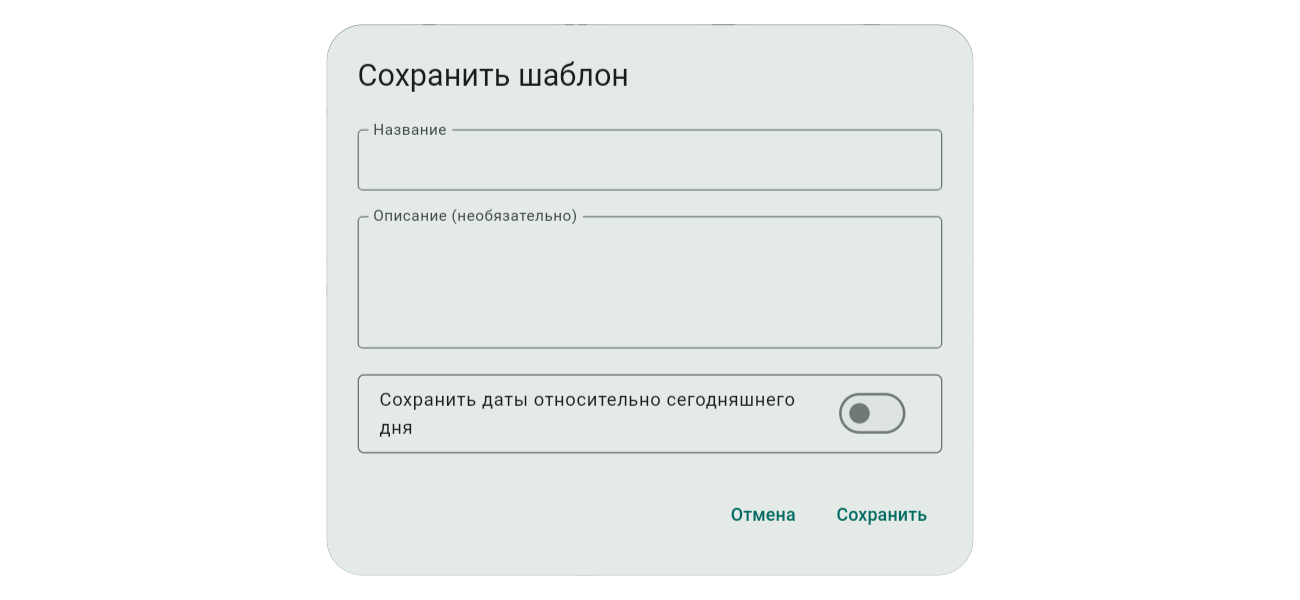
Это откроет всплывающее окно, как показано на изображении. Описание полей приведено ниже.
Название: Название должно уникально идентифицировать ваш шаблон для удобства выбора из списка, который может включать множество шаблонов.
Описание: Описание, которое является необязательным, предоставляет дополнительный контекст сверх того, что указано в названии.
Сохранить даты (переключатель): Этот переключатель отображается только если шаблон содержит ввод дат. Два варианта сохранения дат:
Сохранить даты относительно сегодня (переключатель выключен): Все даты сохраняются как смещения от текущей даты устройства/системы. При загрузке шаблона в будущем даты пересчитываются на основе даты устройства/системы на тот момент с повторным применением смещений.
Сохранить даты как введенные (переключатель включен): Все даты сохраняются точно как были введены.
Выберите кнопку Сохранить, когда закончите, или кнопку Отмена, чтобы отменить. Уведомление в нижней части экрана подтвердит, что шаблон сохранен.
После создания одного или нескольких шаблонов вам нужно будет изучить Управление шаблонами, тема, которая рассматривается далее.
Управление шаблонами
Чтобы открыть экран управления шаблонами, сначала коснитесь или щелкните по иконке с тремя полосками в верхнем левом углу приложения. Это действие откроет боковое меню. Оттуда выберите Мои шаблоны, чтобы загрузить экран управления.
Возможности управления шаблонами ограничены изменением Названия и Описания, указанных при создании шаблона, удалением шаблона и назначением шаблона для загрузки при запуске приложения (все описано ниже).
Заметка
На этом экране нельзя напрямую изменять входные данные и настройки шаблона расчета. Чтобы их модифицировать, загрузите нужный шаблон на экране ввода калькулятора, внесите изменения и затем повторно сохраните его как шаблон. Вернитесь сюда, чтобы удалить старый шаблон.
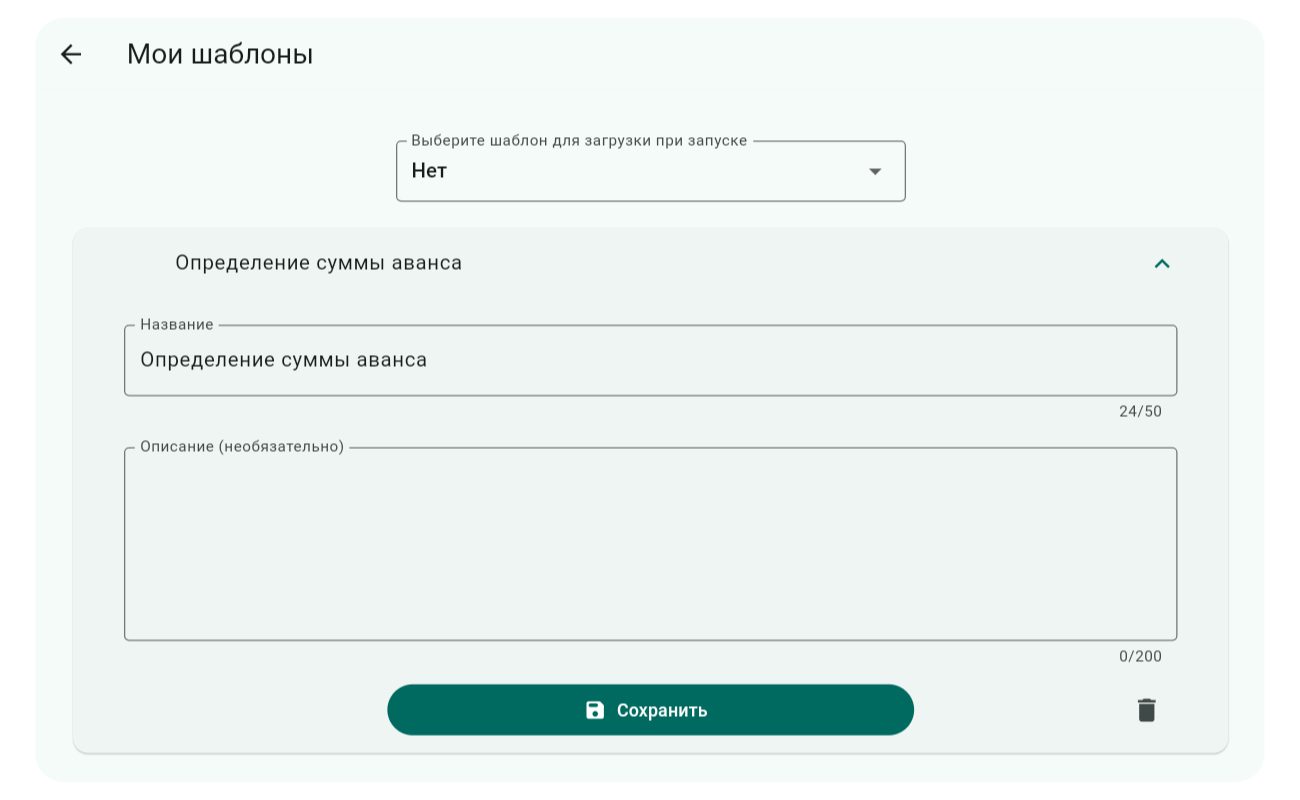
После создания первого шаблона экран управления будет выглядеть примерно так, как показано на изображении ниже.
Первое, что вы заметите, — это выпадающее меню Выберите шаблон для загрузки при запуске, расположенное над списком шаблонов. Это меню содержит все ваши текущие шаблоны, позволяя назначить определенный шаблон для загрузки при запуске приложения. Эта опция особенно полезна для финансовых специалистов, выполняющих стандартные расчеты ежедневно, а не для случайных пользователей.
Когда у вас есть более одного шаблона, слева от каждой строки появляется иконка перетаскивания , с помощью которой вы можете изменить порядок шаблонов. Порядок шаблонов отражается в всплывающем селекторе шаблонов, доступном с экрана ввода калькулятора.
Конкретные действия с шаблонами включают:
Редактирование: Коснитесь шаблона, который хотите обновить, в списке, и появится расширяющаяся панель с полями Название и Описание. Внесите изменения и выберите Сохранить.
Удаление: Коснитесь шаблона, который хотите удалить, и в расширяющейся панели выберите иконку удаления Удалить. Появится диалоговое окно подтверждения, запрашивающее подтверждение действия.