Управление шаблонами
Чтобы открыть экран управления шаблонами, сначала коснитесь или щелкните по иконке с тремя полосками в верхнем левом углу приложения. Это действие откроет боковое меню. Оттуда выберите Мои шаблоны, чтобы загрузить экран управления.
Возможности управления шаблонами ограничены изменением Названия и Описания, указанных при создании шаблона, удалением шаблона и назначением шаблона для загрузки при запуске приложения (все описано ниже).
Заметка
На этом экране нельзя напрямую изменять входные данные и настройки шаблона расчета. Чтобы их модифицировать, загрузите нужный шаблон на экране ввода калькулятора, внесите изменения и затем повторно сохраните его как шаблон. Вернитесь сюда, чтобы удалить старый шаблон.
После создания первого шаблона экран управления будет выглядеть примерно так, как показано на изображении ниже.
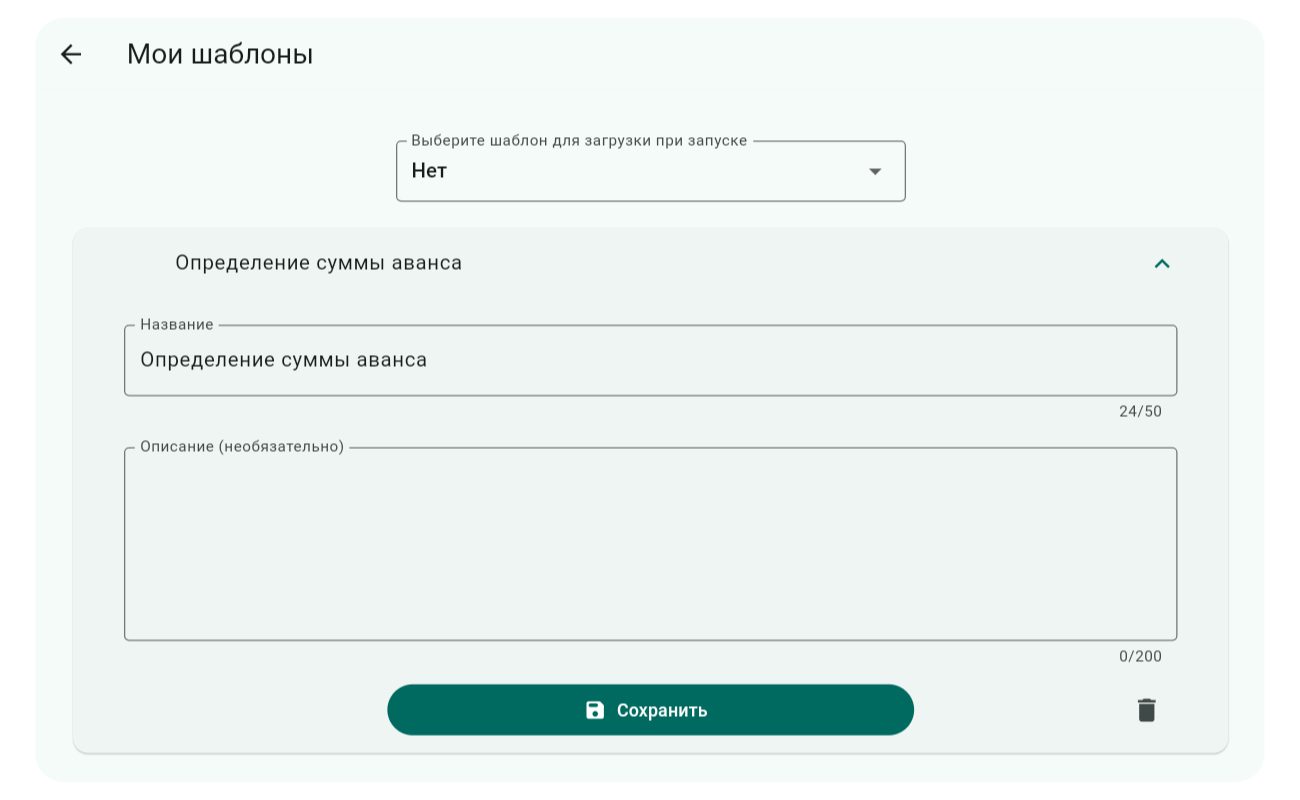
Первое, что вы заметите, — это выпадающее меню Выберите шаблон для загрузки при запуске, расположенное над списком шаблонов. Это меню содержит все ваши текущие шаблоны, позволяя назначить определенный шаблон для загрузки при запуске приложения. Эта опция особенно полезна для финансовых специалистов, выполняющих стандартные расчеты ежедневно, а не для случайных пользователей.
Когда у вас есть более одного шаблона, слева от каждой строки появляется иконка перетаскивания , с помощью которой вы можете изменить порядок шаблонов. Порядок шаблонов отражается в всплывающем селекторе шаблонов, доступном с экрана ввода калькулятора.
Конкретные действия с шаблонами включают:
- Редактирование: Коснитесь шаблона, который хотите обновить, в списке, и появится расширяющаяся панель с полями Название и Описание. Внесите изменения и выберите Сохранить.
- Удаление: Коснитесь шаблона, который хотите удалить, и в расширяющейся панели выберите иконку удаления Удалить. Появится диалоговое окно подтверждения, запрашивающее подтверждение действия.