Быстрый тур
Навигация
Минималистичный дизайн калькулятора обеспечивает доступ к ключевым функциям с помощью выбора иконок одним касанием, расположенных ненавязчиво в верхней части экрана ввода. Они обозначены номерами от 1 до 6 на изображении и описаны ниже:
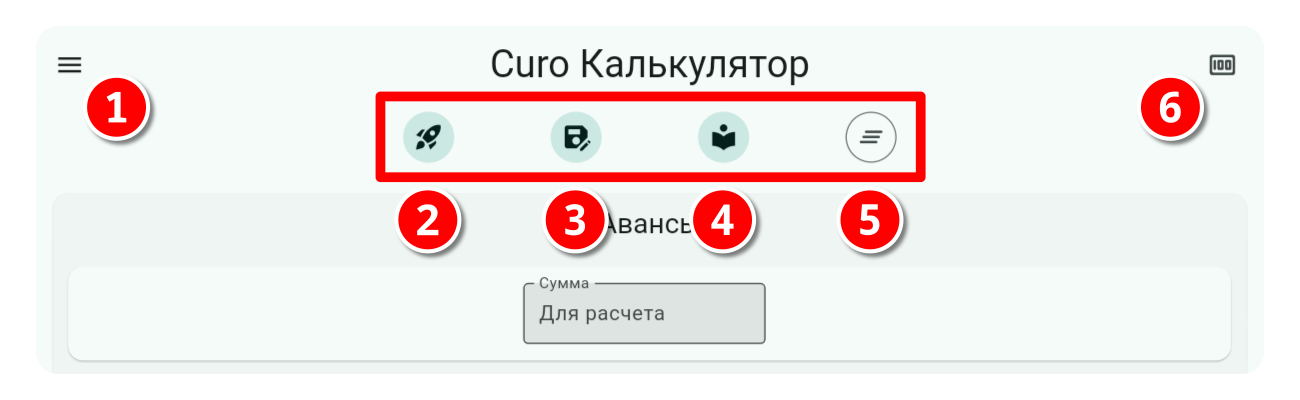
- Иконка меню приложения: Открывает боковую панель меню калькулятора (описано ниже).
- Иконка ракеты: Открывает всплывающую панель выбора, содержащую список сохраненных вами шаблонов. Используйте функцию поиска при необходимости и коснитесь нужного шаблона, чтобы загрузить его.
- Иконка сохранения: Открывает всплывающее окно для ввода деталей данных калькулятора, которые вы хотите сохранить как шаблон. Подробнее см. в разделе Мои шаблоны > Создание шаблона.
- Иконка библиотеки: Открывает всплывающую панель выбора, содержащую список встроенных Примеров расчетов. Используйте функцию поиска при необходимости и коснитесь нужного примера, чтобы загрузить его.
- Иконка очистки: Очищает все данные расчетов и сбрасывает калькулятор к вашим настройкам по умолчанию.
- Иконка валюты: Открывает всплывающий селектор валют, использующий валюты, определенные в Настройки > Валюты. Используйте его для переключения форматов ввода и отображения валюты.
Боковая панель меню калькулятора, показанная ниже, содержит пункты меню, обозначенные номерами от 1 до 4, и описана ниже:
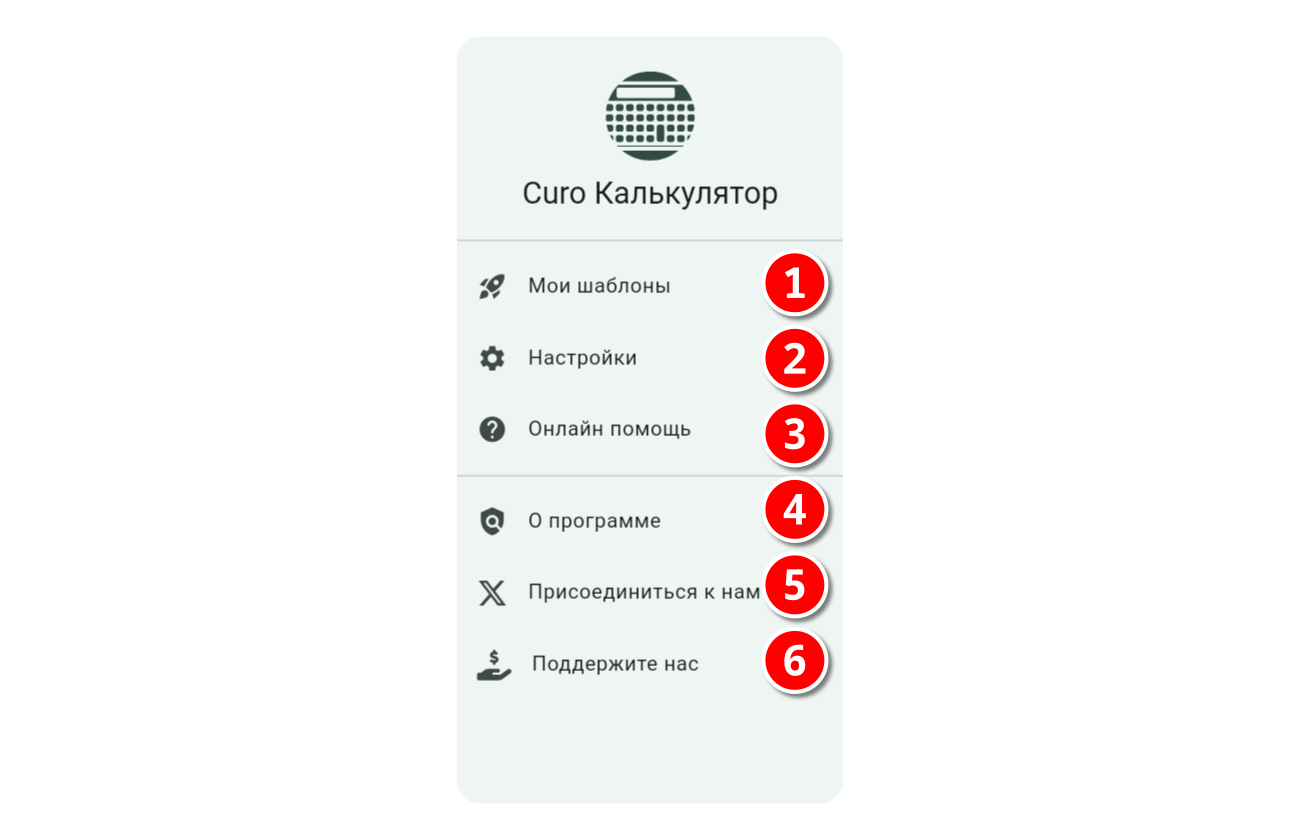
- Мои шаблоны: Экран для управления вашими шаблонами, описанный в разделе Мои шаблоны > Управление шаблонами.
- Настройки: Здесь вы можете настроить интерфейс калькулятора под свои нужды, будь то простые повседневные расчеты или сложные финансовые сценарии. Подробнее см. в Настройки.
- Онлайн-справка: Больше нечего добавить… вы уже здесь!
- О программе: Предоставляет основную информацию о приложении, включая номер версии, который важен при сообщении о проблемах, а также отказ от ответственности, напоминающий, что “Приложение предоставляется как есть. Используйте на свой страх и риск; гарантии производительности, товарного состояния или пригодности не предоставляются.”
Прежде чем начать…
Мы понимаем, что вы хотите сразу приступить к расчетам, и мы это поощряем, но вот пара моментов, которые стоит учесть перед началом:
Определение того, что нужно рассчитать
Для выполнения любого финансового расчета вам нужно предоставить только два из трех следующих входных данных:
- Все или отдельные значения авансов
- Все или отдельные значения платежей
- Годовая процентная ставка
Оставьте третье поле ввода пустым или незаполненным, или, в случае нескольких строк авансов или платежей, оставьте хотя бы одно поле суммы пустым. Так калькулятор определяет неизвестное, которое нужно рассчитать.
Совет
Калькулятор обозначает неизвестное значение, выделяя поле ввода серым цветом и отображая в нем надпись «Для расчета».
Например, чтобы рассчитать подразумеваемую процентную ставку в профиле погашения, введите все значения авансов и платежей, а поле процента оставьте пустым. Аналогично, для расчета неизвестного значения аванса или платежа убедитесь, что два других ввода предоставлены.
Важность порядка строк
Когда вы указываете более одного аванса, платежа или сбора, слева от каждой строки отображается иконка перетаскивания , с помощью которой вы можете переместить строку в нужное положение.
При использовании ввода дат (см. Настройки > Параметры отображения > Ввод дат) порядок строк не влияет на расчет; каждая серия денежных потоков начинается с указанной вами даты.
Однако порядок строк важен для расчетов без дат, поскольку все строки обрабатываются последовательно. Учитывайте это при изменении порядка строк без дат.
В связи с этим также ознакомьтесь с разделом Основные концепции > Режимы, чтобы понять влияние выбора режима при выполнении расчетов без дат, особенно при определении нескольких строк платежей или сборов.