Чтобы настроить Настройки для Калькулятора Curo, сначала коснитесь или щелкните по иконке с тремя полосками в верхнем левом углу приложения. Это действие откроет боковое меню. Оттуда выберите Настройки, чтобы загрузить экран настроек, где вы можете настроить:
Параметры отображения — Управление функциями, доступными на экране ввода калькулятора.
Валюты — Настройте отображение денежных значений в полях ввода и результатах.
Подразделы Настройки
Параметры отображения
Важно
Параметры отображения влияют на Шаблоны и Примеры. При их загрузке применяются настройки, использованные при создании, и вы не сможете их изменить, пока не очистите текущий расчет. Чтобы вернуться к настройкам по умолчанию, просто очистите все входные данные.
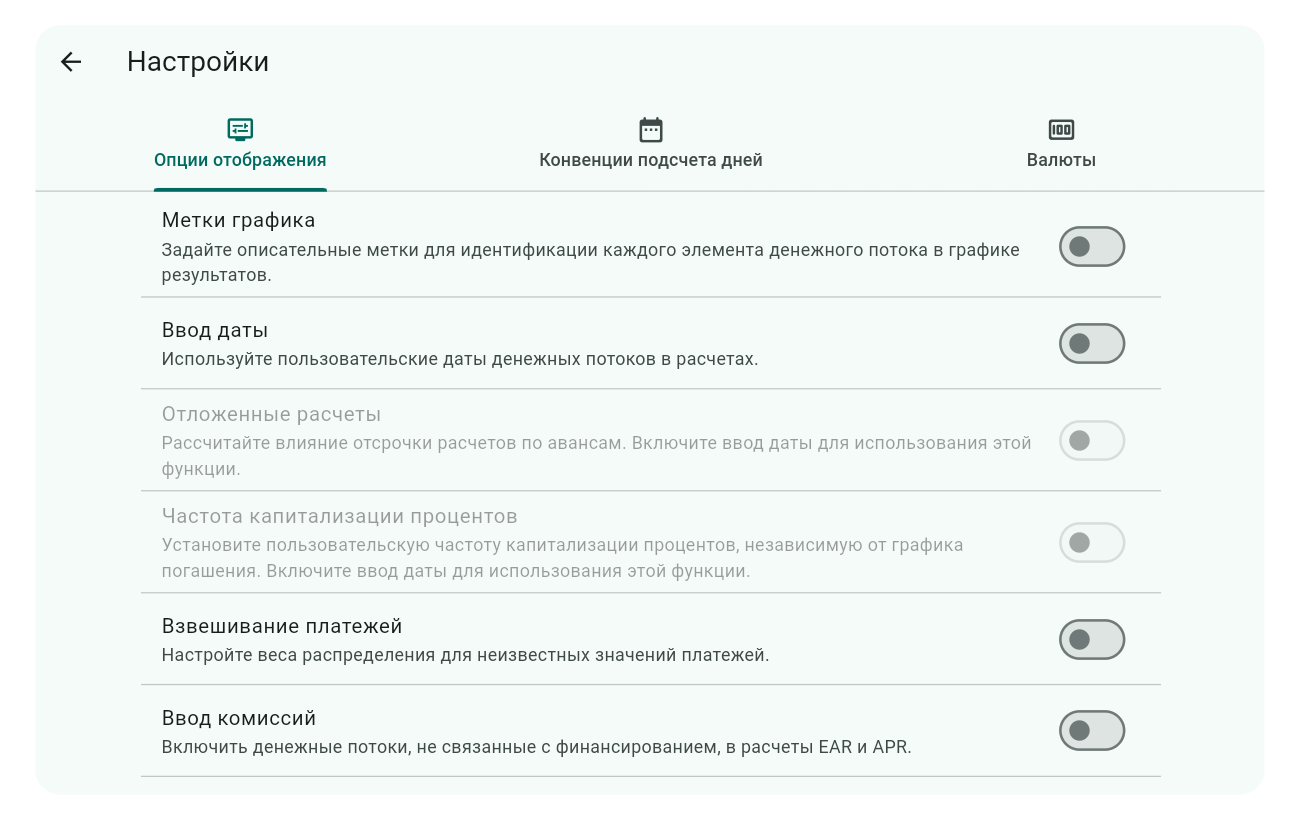
Вот как выглядят Параметры отображения по умолчанию, когда все опции отключены, что подходит для простых финансовых расчетов в повседневном использовании:
Для пользователей с более сложными задачами рассмотрите возможность включения следующих функций:
Метки расписания
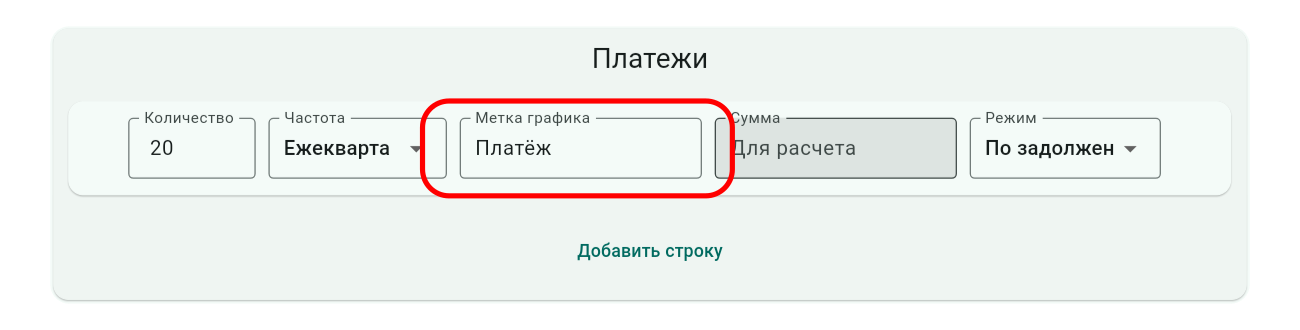
Включите эту функцию, чтобы добавлять описательные метки к каждой строке в разделах Авансы, Платежи или Сборы на экране ввода калькулятора.
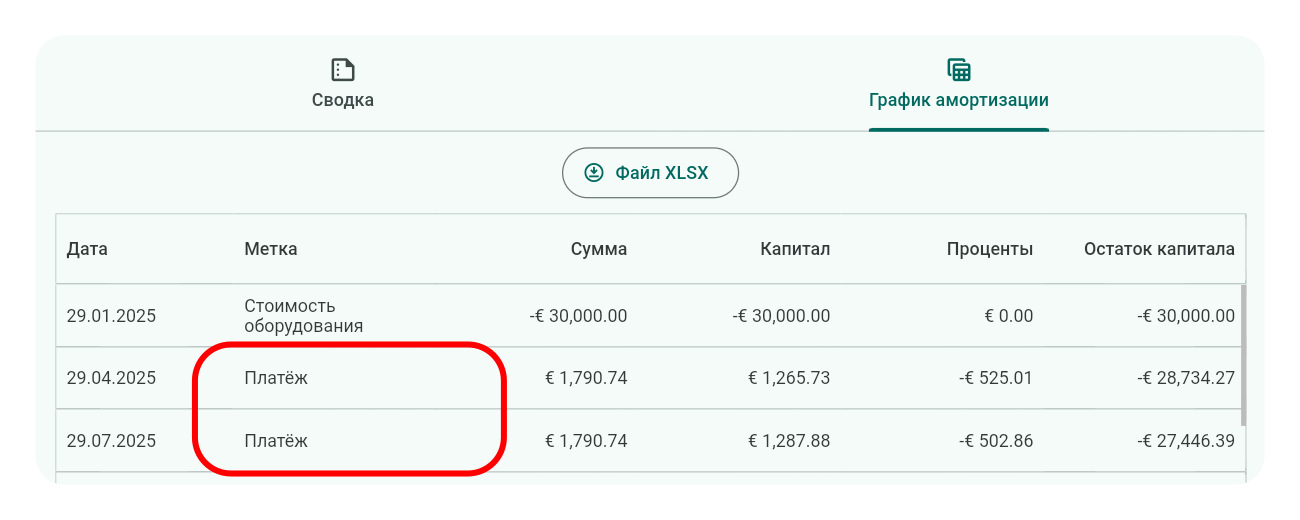
Эти метки отображаются в расписаниях результатов, предоставляя контекст для каждой записи.
Совет
Используйте единственное число для меток, например «Аренда» вместо «Аренды», для ясности в описании отдельных строк.
Ввод дат
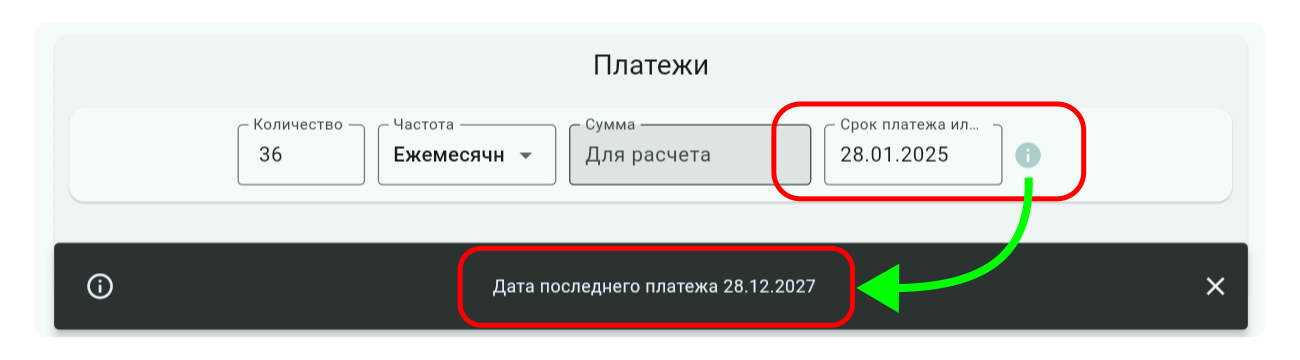
Активируйте эту функцию, чтобы вручную задавать пользовательские даты денежных потоков для ваших расчетов. После активации поля ввода дат заменяют выпадающие списки Режим в интерфейсе калькулятора, и введенные даты обозначают начало каждой серии.
Заметка
Иконка информации рядом с полями дат в разделе «Платежи» предоставляет дополнительный контекст. Нажатие на эту иконку отобразит уведомление в нижней части экрана, показывающее дату последнего платежа в серии. Это важно для создания сложных графиков платежей.
Для подробного использования: Изучите примеры 07, 09, 10, 12, 13, 14 и 15 для полного понимания применения ввода дат в различных сценариях.
Важно
Расчеты всегда используют даты, независимо от того, включена ли эта функция. Если она отключена, калькулятор использует даты с вашего устройства/системы; если включена, используются указанные вами даты. Таким образом, расписания результатов всегда будут отображать даты, независимо от этой настройки.
Отсроченные расчеты
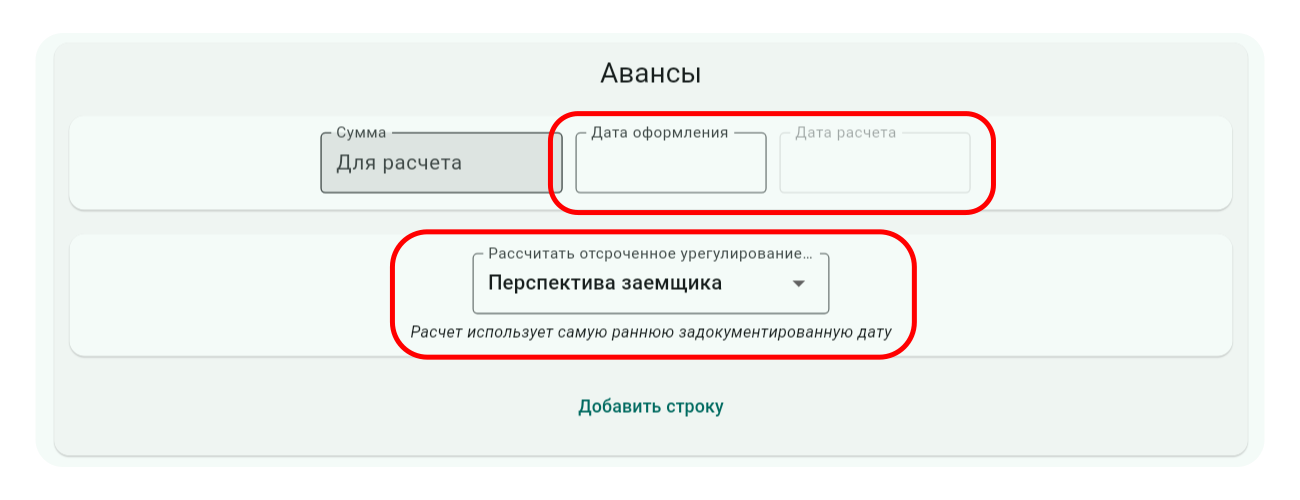
Активируйте эту функцию, чтобы изучить, как отсрочка платежей от кредитора к поставщику оборудования влияет на финансовые расчеты по финансовому контракту. Это наглядно иллюстрирует концепцию временной стоимости денег и особенно полезно для кредиторов, хотя информативно для всех пользователей.
Примечание: Для работы этой функции требуется включение ввода дат.
При активации каждая строка в разделе «Авансы» будет содержать два поля дат:
Дата документа: Это дата начала финансового контракта с точки зрения заемщика или дата последующих получений, если до расчета есть несколько авансов.
Дата расчета: Эта дата, совпадающая или следующая за датой документа, обозначает момент, когда поставщик получает платеж, отсюда термин «отсроченный расчет».
Также появляется выпадающее меню, позволяющее выбрать перспективу для расчетов:
Перспектива заемщика — Используется самая ранняя дата документа.
Перспектива кредитора — Используется самая ранняя дата расчета.
Для углубленного изучения: Ознакомьтесь с примерами 13, 14 и 15, чтобы получить полное представление о применении и преимуществах этой функции.
Частота капитализации процентов
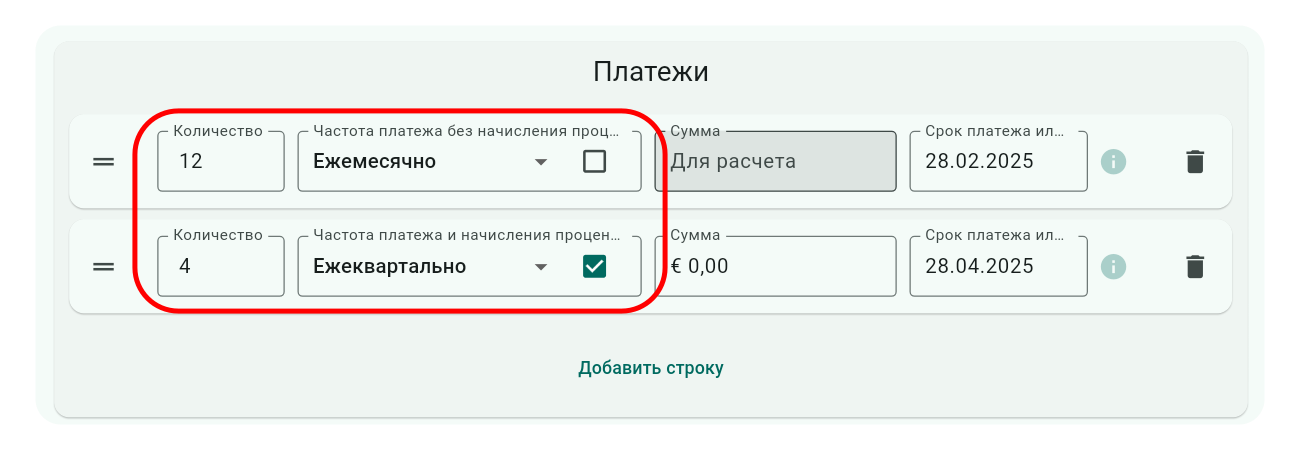
Активируйте эту настройку, чтобы настроить частоту капитализации процентов независимо от графика погашения. Для использования этой функции необходимо включить ввод дат.
Конфигурация ввода:
Создайте как минимум две строки в разделе Платежи:
Для регулярных платежей снимите флажок процента рядом с выпадающим списком частоты.
Для капитализации процентов установите флажок процента и задайте сумму равной нулю, чтобы избежать неожиданных результатов.
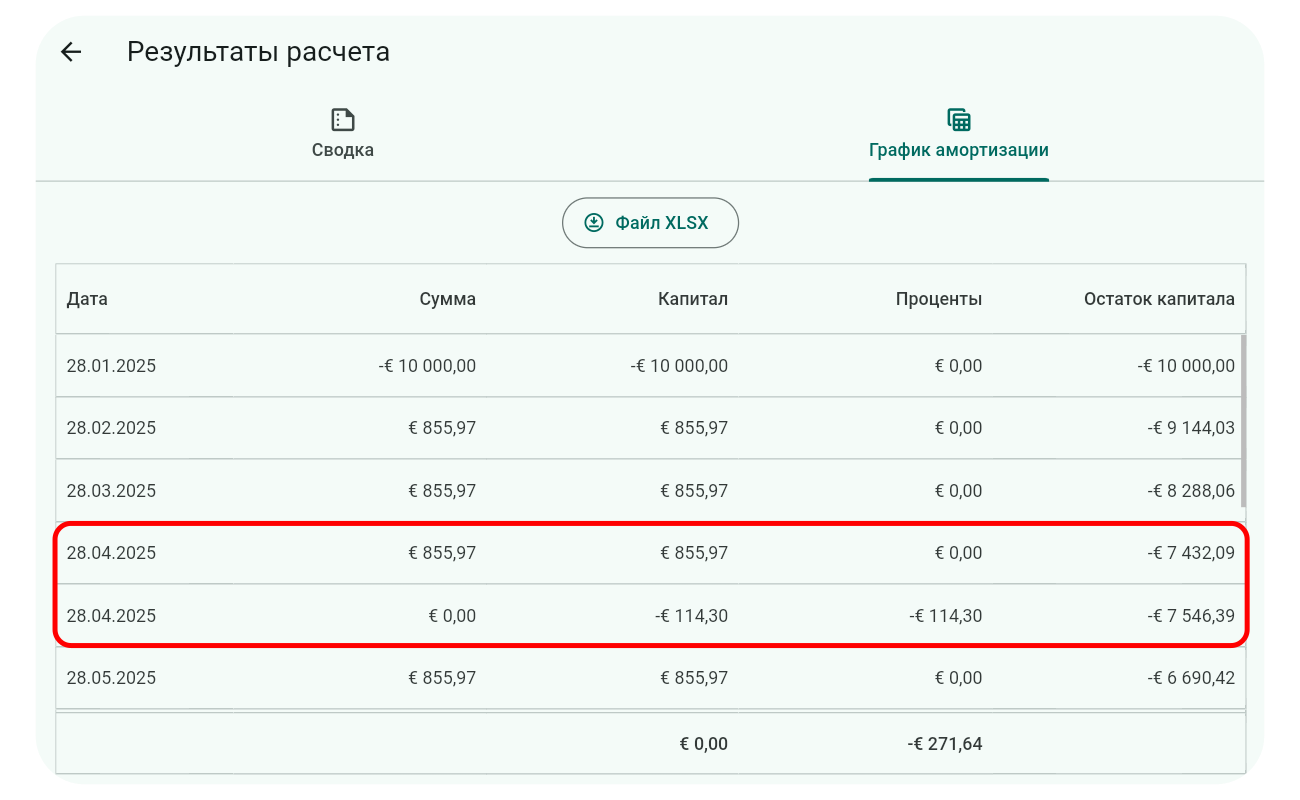
Пример: Снимки экрана выше и ниже показывают сценарий с ежемесячными платежами и ежеквартальной капитализацией процентов. Обратите внимание, как каждые три месяца графики процентов и погашения синхронизируются.
Подробный пример: Для более глубокого изучения см. пример 07.
Важно
Убедитесь, что графики платежей и процентов заканчиваются в одну дату для точных расчетов. Используйте иконку информации рядом с полями дат, чтобы подтвердить совпадение самых поздних конечных точек обоих графиков.
Вес платежей
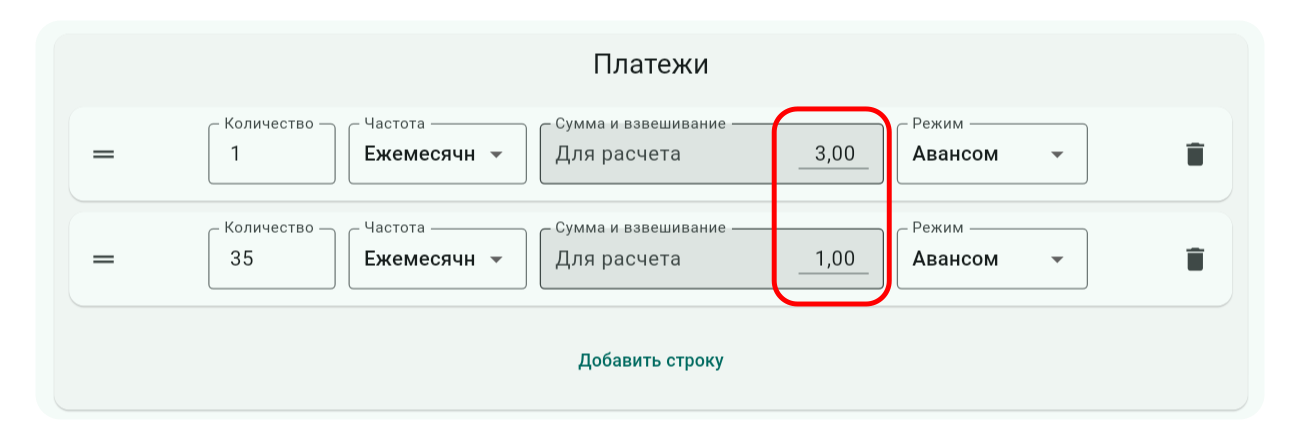
Активируйте эту настройку, чтобы распределить веса для неизвестных значений платежей при расчетах, включающих две или более строки серий платежей. Рядом с полем суммы появляется дополнительное поле ввода для установки веса неизвестного значения.
Эта функция позволяет пропорционально распределять неизвестный платеж между несколькими сериями, а не решать для одного значения.
Для углубленного изучения: Ознакомьтесь с примерами 05 и 08, чтобы изучить потенциал этой функции.
Примечания:
Эффект одной серии: Применение веса к одной серии платежей не изменяет результат; все неизвестное значение присваивается этой серии.
Известные платежи: Если значение платежа известно, автоматически применяется вес 1, и его нельзя изменить.
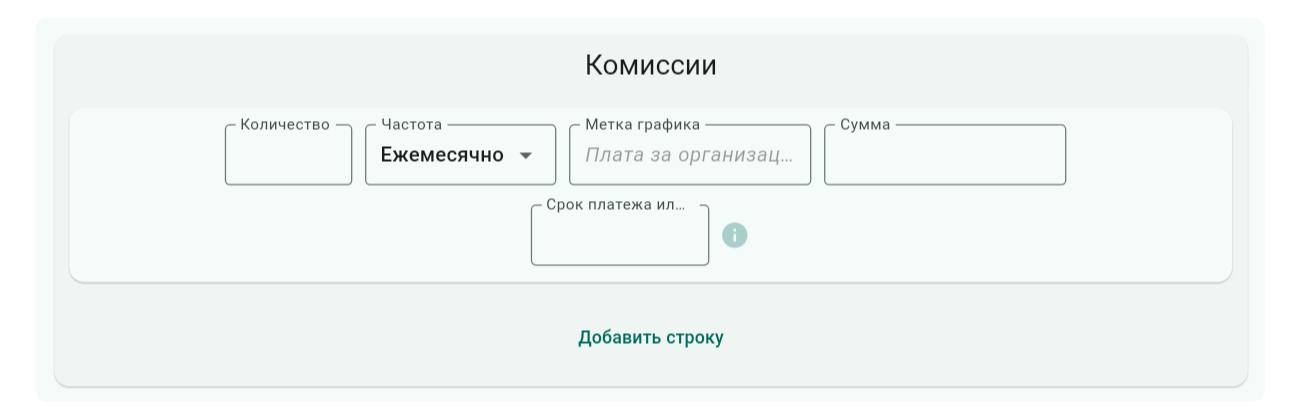
Ввод сборов
Активируйте эту настройку, чтобы включить нефинансовые денежные потоки в расчёты. Раздел «Сборы» появится на экране ввода при активации.
Калькулятор Curo может рассчитывать неизвестные процентные ставки или значения денежных потоков, учитывая эти определённые сборы. Это особенно полезно для расчёта установленных законом процентных ставок ГПС, которые должны включать все обязательные сборы, связанные с договорами потребительского кредита.
Каждая строка серии сборов включает выпадающее меню Метод оплаты, позволяющее указать, является ли сбор Оплаченным наличными (оплаченным непосредственно заёмщиком) или Финансируемым (финансируемым и добавленным к основной сумме кредита). Этот выбор определяет, включается ли сбор в расчёты, в зависимости от выбранной Конвенции подсчёта дней:
Стандартные конвенции (например, 30/360, Actual/Actual): Сборы, оплаченные наличными, исключаются, поскольку не влияют на финансируемую сумму, тогда как финансируемые сборы включаются, так как увеличивают основной капитал.
Конвенции ГПС/ЭГС (например, US Appendix J ГПС, EU 2023/2225 ГПС): Сборы, оплаченные наличными, включаются, поскольку влияют на общую стоимость кредита, тогда как финансируемые сборы исключаются, так как предполагается, что они являются частью предоставленной ставки или денежных потоков.
В таблице ниже показано, как обрабатываются сборы в зависимости от конвенции подсчёта дней:
Тип конвенции подсчёта дней
Сбор, оплаченный наличными Включён?
Финансируемый сбор Включён?
Стандартные конвенции
Нет
Да
Конвенции ГПС/ЭГС
Да
Нет
На скриншоте активированы настройки ввода меток и дат. Для расчётов, включающих сборы, рекомендуется активировать Ввод дат, чтобы учесть разовые сборы в конце срока финансирования.
Для подробного использования: Изучите пример 18, чтобы увидеть, как сборы применяются в расчётах ГПС.
Совет
Используйте выпадающее меню Метод оплаты, чтобы точно моделировать сборы для соблюдения нормативных требований, например, включая сборы, оплаченные наличными, в расчёты US Appendix J ГПС, EU 2023/2225 ГПС или другие расчёты ГПС.
Конвенции подсчета дней
Заметка
В этом разделе описывается, как управлять конвенциями подсчета дней, используемыми в расчетах. Для более глубокого понимания, что такое конвенции подсчета дней и их значение, посетите Основные концепции > Конвенции подсчета дней.
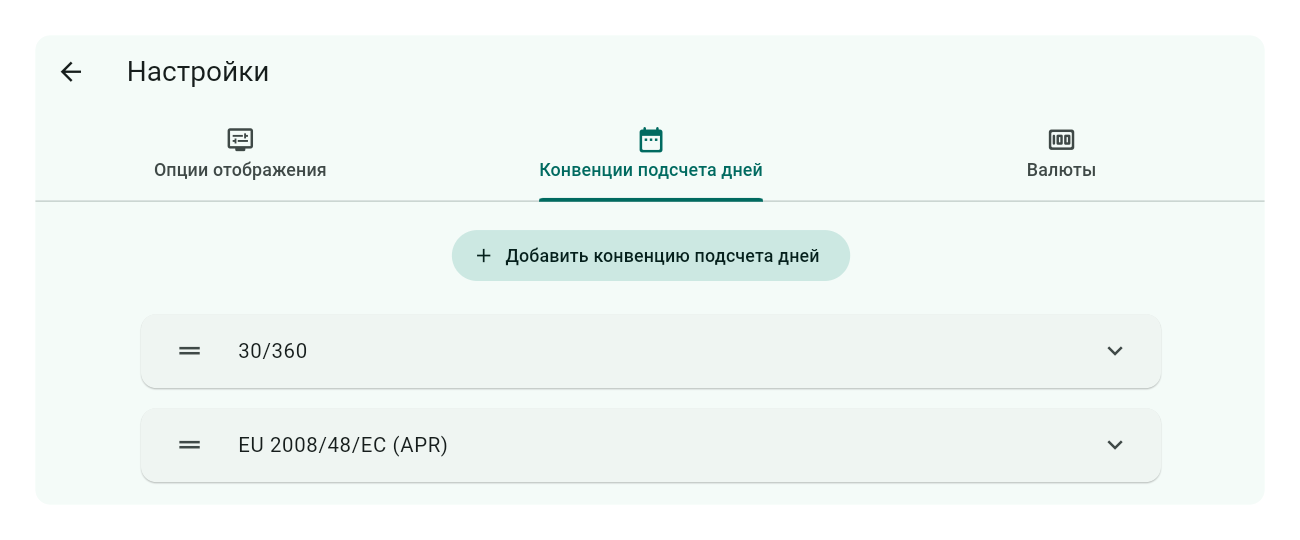
После установки приложения автоматически добавляется ряд конвенций подсчета дней. Они отображаются в упорядочиваемом списке, как показано ниже:
Чтобы изменить порядок конвенций, просто нажмите и удерживайте иконку перетаскивания слева от строки конвенции, затем переместите ее в нужное положение.
Первая конвенция в списке устанавливается по умолчанию и будет первым вариантом в выпадающем меню «Конвенция подсчета дней» в нижней части экрана ввода калькулятора, чуть выше кнопки Рассчитать, как показано здесь:
Поскольку все конвенции предопределены и не подлежат изменению пользователем, ваши возможности ограничены добавлением или удалением конвенций из списка.
Добавить конвенцию подсчета дней
Нажмите или коснитесь кнопки Добавить конвенцию подсчета дней над списком конвенций. Это действие откроет прокручиваемую панель выбора, отображающую доступные конвенции, которые еще не выбраны, каждая из которых сопровождается описанием, как рассчитывается длительность между денежными потоками. Выбор конвенции закрывает всплывающее окно и добавляет ваш выбор в конец списка.
Удалить конвенцию подсчета дней
Чтобы удалить конвенцию, нажмите или коснитесь строки конвенции подсчета дней, которую хотите удалить. Панель развернется, показывая иконку удаления в правом нижнем углу. Нажмите эту иконку, чтобы удалить конвенцию из списка. Если позже вам понадобится эта конвенция, вы можете просто добавить ее обратно, как описано выше.
Заметка
Вы не можете удалить последнюю оставшуюся конвенцию; всегда должна быть выбрана хотя бы одна.
Валюты
Заметка
Как объясняется в других разделах этого руководства, настройки валют в первую очередь влияют на отображение денежных данных. Однако установленная для каждой валюты десятичная точность влияет на расчеты. Несмотря на это, переключение между валютами не изменяет номинальные входные значения расчетов.
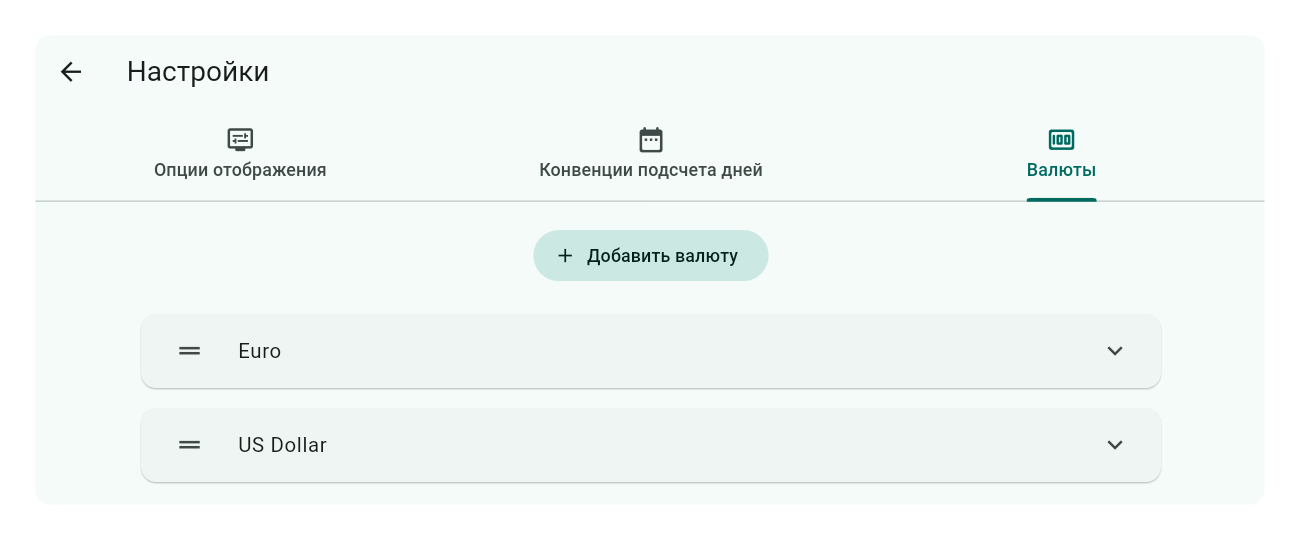
После установки приложения автоматически добавляется несколько примеров валют. Они отображаются в упорядочиваемом списке, как показано ниже:
Первая валюта в списке устанавливается по умолчанию для отображения. Чтобы изменить порядок валют, просто нажмите и удерживайте иконку перетаскивания слева от строки валюты, затем переместите ее в нужное положение.
Все определенные валюты появятся в селекторе валют на экране ввода калькулятора. Чтобы открыть этот селектор, нажмите или коснитесь иконки денег в правом верхнем углу экрана ввода, как показано здесь:
В следующем разделе описано, как добавлять, изменять или удалять валюты.
Добавить валюту
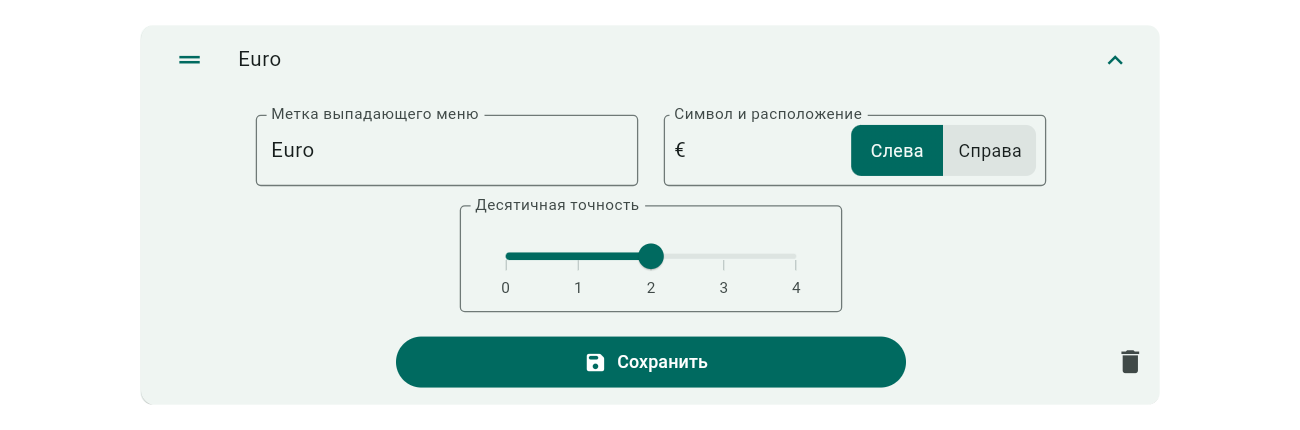
Нажмите или коснитесь кнопки Добавить валюту над списком валют. Под последней валютой появится новая панель ввода:
Действия ввода:
Метка выпадающего меню: Введите краткое, уникальное название для валюты, которое будет отображаться в селекторе валют. Это поле обязательно.
Символ и позиция: Укажите символ валюты и используйте переключатель, чтобы выбрать, должен ли он отображаться слева или справа от денежных значений. Это поле необязательно; оставьте пустым для более чистого отображения.
Десятичная точность: Используйте ползунок, чтобы установить количество десятичных знаков (от 0 до 4) для финансовых расчетов, что влияет на отображение как входных данных, так и результатов. Хотя обычно используется стандартная точность для валюты, вы можете выбрать иное.
После завершения нажмите или коснитесь Сохранить.
Редактировать валюту
Чтобы изменить валюту, коснитесь ее строки, чтобы открыть панель ввода. Внесите изменения и затем нажмите или коснитесь Сохранить.
Удалить валюту
Чтобы удалить валюту, коснитесь ее строки, чтобы развернуть панель ввода, затем выберите иконку удаления . Вам будет предложено диалоговое окно для подтверждения действия.
Заметка
Вы не можете удалить последнюю оставшуюся валюту; всегда должна быть определена хотя бы одна.