Валюты
Заметка
Как объясняется в других разделах этого руководства, настройки валют в первую очередь влияют на отображение денежных данных. Однако установленная для каждой валюты десятичная точность влияет на расчеты. Несмотря на это, переключение между валютами не изменяет номинальные входные значения расчетов.
После установки приложения автоматически добавляется несколько примеров валют. Они отображаются в упорядочиваемом списке, как показано ниже:
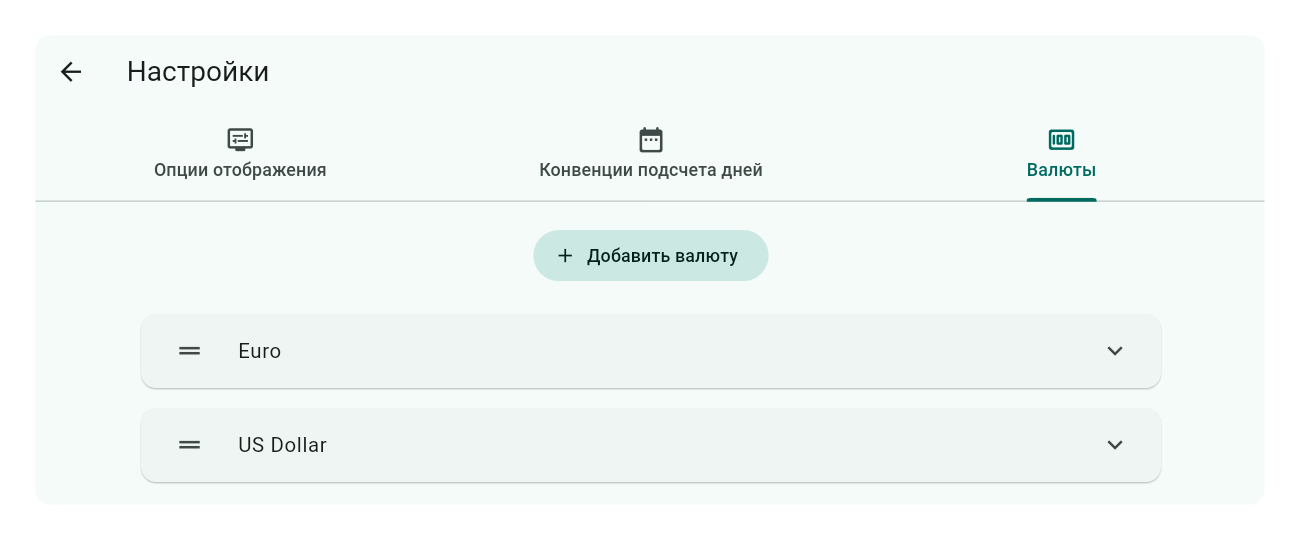
Первая валюта в списке устанавливается по умолчанию для отображения. Чтобы изменить порядок валют, просто нажмите и удерживайте иконку перетаскивания слева от строки валюты, затем переместите ее в нужное положение.
Все определенные валюты появятся в селекторе валют на экране ввода калькулятора. Чтобы открыть этот селектор, нажмите или коснитесь иконки денег в правом верхнем углу экрана ввода, как показано здесь:

В следующем разделе описано, как добавлять, изменять или удалять валюты.
Добавить валюту
Нажмите или коснитесь кнопки Добавить валюту над списком валют. Под последней валютой появится новая панель ввода:
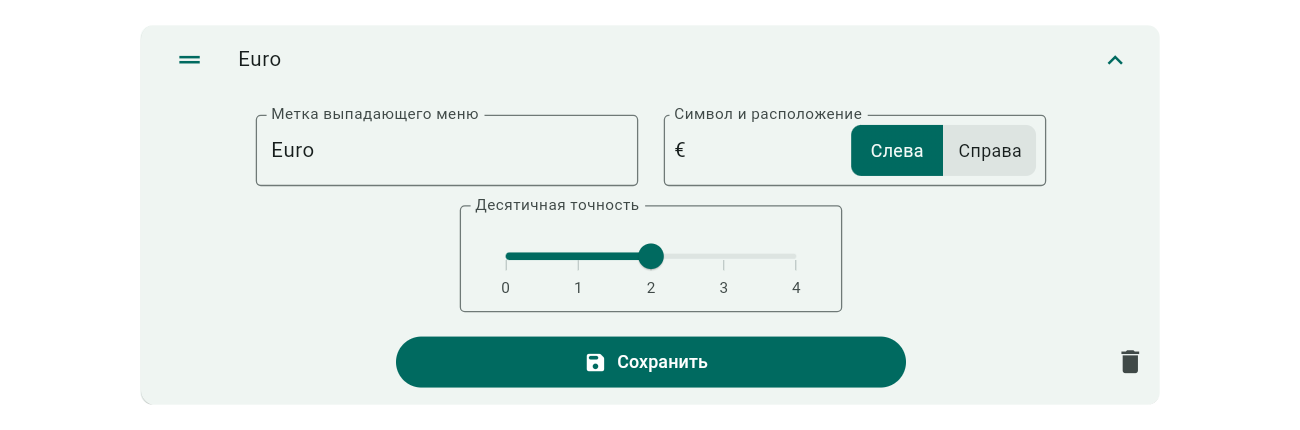
Действия ввода:
- Метка выпадающего меню: Введите краткое, уникальное название для валюты, которое будет отображаться в селекторе валют. Это поле обязательно.
- Символ и позиция: Укажите символ валюты и используйте переключатель, чтобы выбрать, должен ли он отображаться слева или справа от денежных значений. Это поле необязательно; оставьте пустым для более чистого отображения.
- Десятичная точность: Используйте ползунок, чтобы установить количество десятичных знаков (от 0 до 4) для финансовых расчетов, что влияет на отображение как входных данных, так и результатов. Хотя обычно используется стандартная точность для валюты, вы можете выбрать иное.
После завершения нажмите или коснитесь Сохранить.
Редактировать валюту
Чтобы изменить валюту, коснитесь ее строки, чтобы открыть панель ввода. Внесите изменения и затем нажмите или коснитесь Сохранить.
Удалить валюту
Чтобы удалить валюту, коснитесь ее строки, чтобы развернуть панель ввода, затем выберите иконку удаления . Вам будет предложено диалоговое окно для подтверждения действия.
Заметка
Вы не можете удалить последнюю оставшуюся валюту; всегда должна быть определена хотя бы одна.