Tour Rápido
Navegação
O design minimalista do calculador fornece acesso às principais funcionalidades usando seleção de ícones com um toque, localizados discretamente no topo da tela de entrada. Eles são identificados de 1 a 6 na imagem e descritos abaixo:
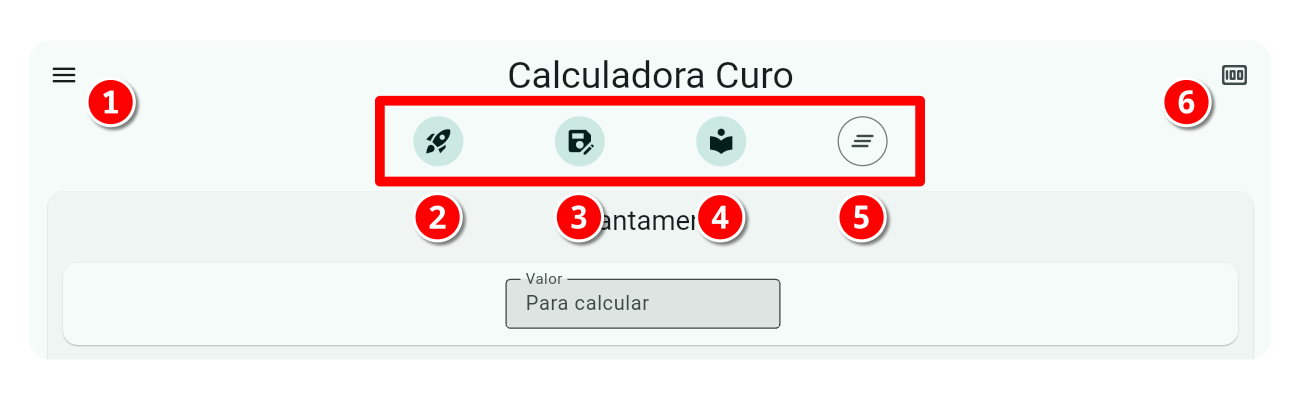
- Ícone do Menu do App: Fornece acesso ao menu lateral do calculador (coberto abaixo)
- Ícone do Foguete: Lança um painel de seleção pop-up contendo uma lista de seus modelos salvos. Use o recurso de pesquisa se necessário e toque no modelo desejado para carregá-lo.
- Ícone de Salvar: Lança um pop-up para capturar os detalhes da entrada do calculador que você deseja salvar como um modelo. Veja Meus Modelos > Criando um Modelo para mais.
- Ícone da Biblioteca: Lança um painel de seleção pop-up contendo uma lista de Exemplos de cálculos incorporados. Use o recurso de pesquisa se necessário e toque no exemplo desejado para carregá-lo.
- Ícone de Limpar: Limpa toda a entrada de cálculo e redefine o calculador usando suas configurações padrão.
- Ícone de Moeda: Lança um seletor de moeda pop-up usando as moedas definidas em Configurações > Moedas. Use-o para alternar formatos de entrada e exibição de moeda.
O menu lateral do calculador mostrado abaixo contém itens de menu rotulados de 1 a 4 e descritos abaixo:
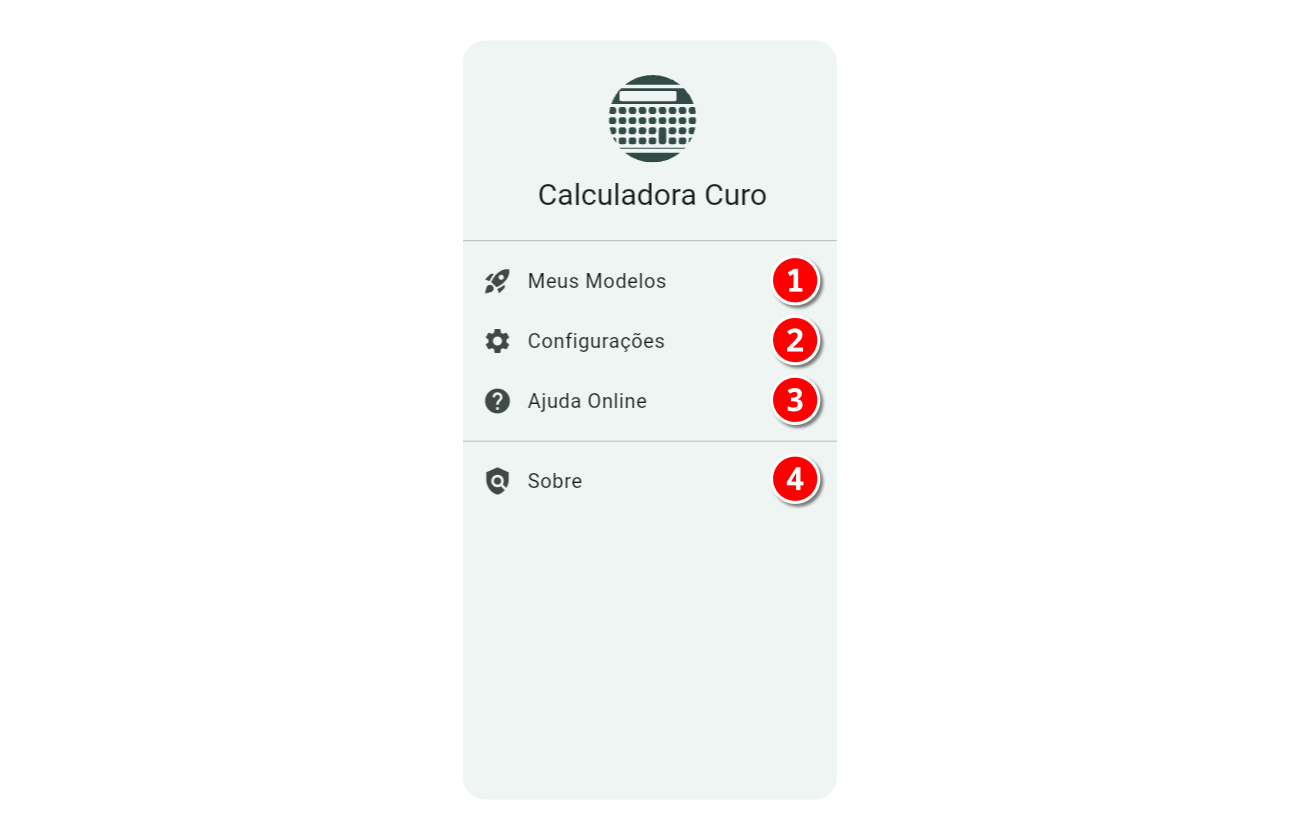
- Meus Modelos: Uma tela para administrar seus modelos, coberta na seção Meus Modelos > Gerenciando Modelos.
- Configurações: É aqui que você adapta o layout do calculador às suas necessidades, seja para cálculos diários simples ou cenários financeiros avançados. Veja Configurações para mais.
- Ajuda Online: Nada mais a adicionar… você está aqui!
- Sobre: Fornece informações básicas sobre o app, incluindo o número da versão, que é importante se você estiver relatando um problema, e também um aviso legal que lembramos: “O aplicativo é fornecido como está. Use por sua própria conta e risco; não são oferecidas garantias de desempenho, comercialização ou adequação.”
Antes de Mergulhar…
Apreciamos que você queira mergulhar de cabeça e realizar alguns cálculos, o que encorajamos, mas aqui estão alguns pontos a ter em mente antes de fazer isso:
Identificando o Que Resolver
Para realizar qualquer cálculo financeiro, você é obrigado a fornecer apenas dois de três dos seguintes inputs:
- Cada ou todos os Valores de Adiantamento
- Cada ou todos os Valores de Pagamento
- A Taxa de Juros Anual
Deixe o terceiro campo de input em branco ou vazio, ou no caso de múltiplas linhas de adiantamento ou pagamento, deixe pelo menos um campo de valor em branco. É assim que o calculador identifica o desconhecido a resolver.
Dica
O calculador identifica o valor desconhecido escurecendo o campo de input e exibindo ‘Para calcular’ dentro dele.
Como exemplo, para calcular a taxa de juros implícita em um perfil de pagamento, insira todos os valores de adiantamento e pagamento e deixe o campo de juros vazio ou em branco. Da mesma forma, para resolver um valor de adiantamento ou pagamento desconhecido, certifique-se de que todos os outros dois inputs sejam fornecidos.
Importância da Ordem das Linhas
Quando você especifica mais de um Adiantamento, Pagamento ou Cobrança, um ícone de arrastar e soltar é exibido à esquerda de cada linha, que você pode usar para arrastar a linha para a posição preferida.
Ao usar inputs de data (veja Configurações > Opções de Exibição > Entrada de Data), reordenar linhas não afeta o cálculo; cada série de fluxo de caixa começa na data que você especificar.
No entanto, a ordem das linhas é importante para cálculos sem datas porque todas as linhas são processadas sequencialmente. Tenha isso em mente ao reordenar linhas sem data.
Sobre um assunto relacionado, também dê uma olhada em Conceitos Principais > Modos para entender o efeito da seleção de modo ao realizar cálculos sem datas, especialmente ao definir múltiplas linhas de Pagamento ou Cobrança.