Meus Modelos

Os modelos simplificam cálculos repetitivos com entradas semelhantes. O Calculadora Curo utiliza modelos para fornecer numerosos exemplos, guiando você através de seus recursos. Você pode modificar qualquer exemplo, adaptando-o às suas necessidades, e salvá-lo como um modelo pessoal, evitando o incômodo de começar do zero. Com apenas alguns cliques ou toques, execute seus cálculos personalizados, tornando isso uma das ferramentas mais amigáveis e poderosas disponíveis!

Para mais, veja Criando um Modelo e Gerenciando Modelos.

Comece a otimizar seus cálculos hoje com os Modelos do Calculadora Curo!

Subsecções de Meus Modelos

Criando um Modelo

Você tem duas opções para criar modelos, cada uma com seus próprios benefícios e desvantagens:

  1. Criar um Modelo do Zero: Essa abordagem oferece mais flexibilidade, mas exige que você ajuste manualmente as opções de exibição do calculador para ativar os recursos necessários.
  2. Criar um Modelo a Partir de um Exemplo do Calculador: Esse é, de longe, o método mais rápido e fácil, mas você não pode modificar as opções de exibição do exemplo carregado.
Importante

Quando um Exemplo do Calculador ou um Modelo que você criou é carregado, as Configurações > Opções de Exibição usadas em sua criação são aplicadas e não podem ser modificadas depois. Portanto, criar um Modelo a partir de um Exemplo nem sempre pode ser a melhor abordagem.

Independentemente do método que você escolher, o primeiro passo é inserir ou modificar todos os inputs de cálculo necessários. Realize um cálculo para verificar se seus inputs estão corretos para o modelagem. Ajuste e repita conforme necessário. Uma vez satisfeito com os resultados, prossiga para salvar esses inputs como um Modelo.

Salvando um Modelo

No topo da tela de entrada do calculador, selecione o Ícone de Salvar como mostrado na imagem.

Botão Salvar Modelo Botão Salvar Modelo

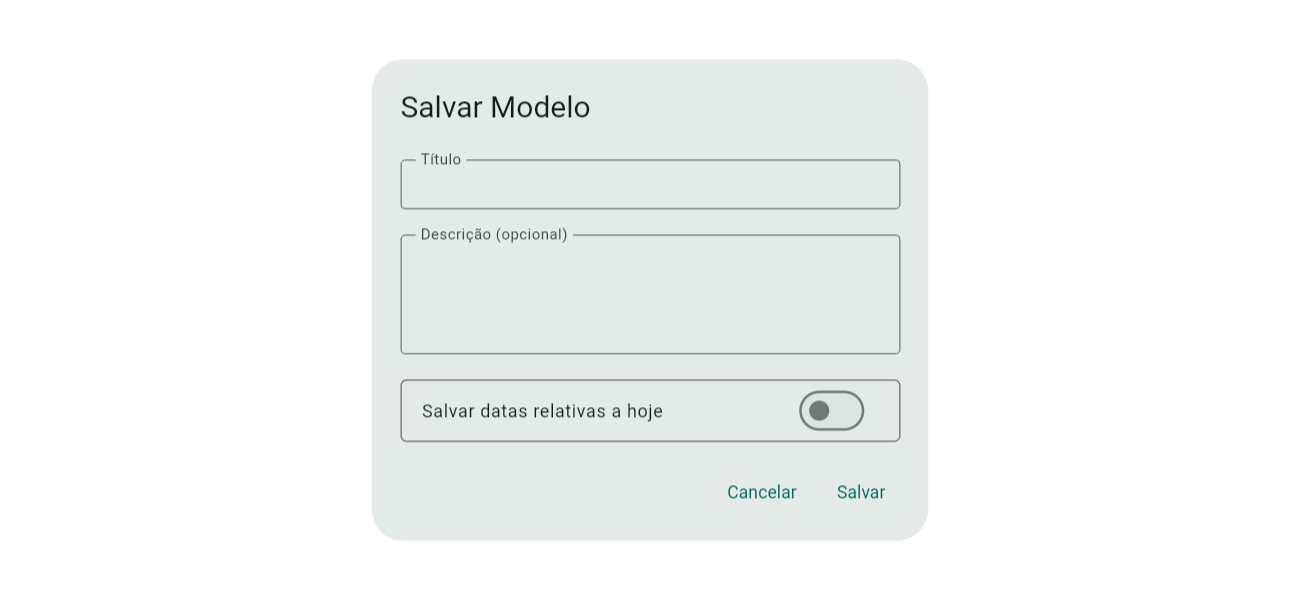
Isso lançará uma janela pop-up como mostrado na imagem. As descrições dos campos são fornecidas abaixo.

Diálogo de Salvar Diálogo de Salvar

  • Título: O título deve identificar unicamente seu modelo para facilitar a identificação e seleção de uma lista potencialmente longa de modelos.
  • Descrição: A descrição, que é opcional, fornece contexto adicional além do que o título sugere.
  • Salvar Datas (interruptor): Este interruptor é exibido apenas quando um modelo contém inputs de data. As duas opções de salvamento de data são:
    • Salvar datas relativas a hoje (botão desligado): Todas as datas são preservadas como offsets da data atual do dispositivo/sistema. Quando um modelo é carregado no futuro, as datas são rebaseadas na data do dispositivo/sistema naquele momento, com os offsets reaplicados.
    • Salvar datas como inseridas (botão ligado): Todas as datas são preservadas exatamente como inseridas.

Selecione o botão Salvar quando terminar, ou o botão Cancelar para abortar. Um snackbar na parte inferior da tela confirmará uma vez que o modelo tenha sido salvo.

Após criar um ou mais modelos, você precisará explorar Gerenciando Modelos, um tópico coberto em seguida.

Gerenciando Modelos

Para acessar a tela de gerenciamento de modelos, primeiro toque ou clique no ícone de três barras no canto superior esquerdo do app. Essa ação exibirá um menu lateral. A partir daí, selecione Meus Modelos para carregar a tela de gerenciamento.

O escopo para gerenciar modelos é limitado a alterar o Título e a Descrição fornecidos no momento da criação de um modelo, excluir um modelo e atribuir um modelo para carregar no início do app (todos descritos abaixo).

Nota

Você não pode alterar os inputs e configurações do modelo de cálculo diretamente nesta tela. Para modificar esses, carregue o modelo que deseja alterar na tela de entrada do Calculador, faça seus ajustes e, em seguida, salve-o novamente como um Modelo. Retorne aqui para excluir o Modelo antigo.

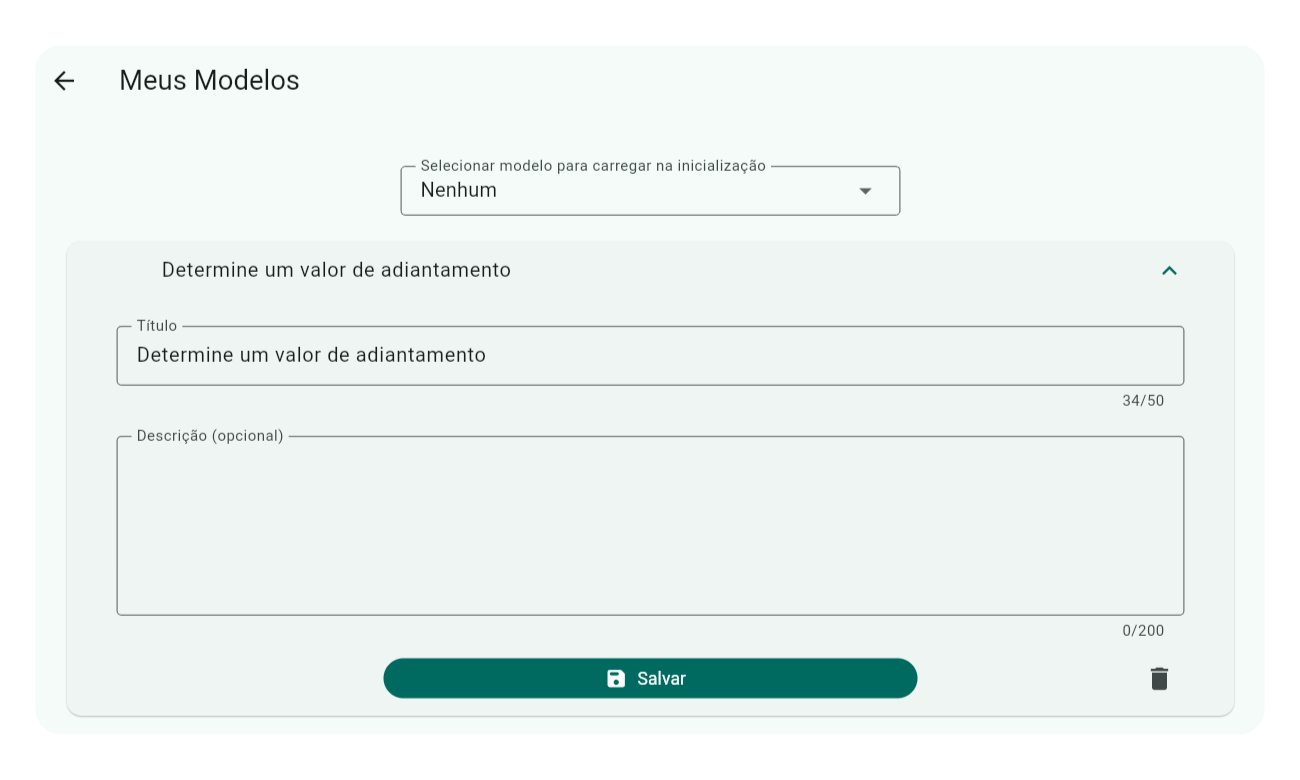
Após criar seu primeiro modelo, a tela de gerenciamento se parecerá com algo como a imagem abaixo.

Tela de Gerenciamento de Modelos Tela de Gerenciamento de Modelos

A primeira coisa que você notará é o menu suspenso Selecionar modelo para carregar no início, localizado acima da lista de modelos. Este menu suspenso lista todos os seus modelos atuais, permitindo que você designe um modelo específico para carregar no início do app. Essa opção é particularmente útil para Profissionais de Finanças que realizam cálculos padrão diariamente, em vez de usuários ocasionais.

Quando você tiver mais de um Modelo, um ícone de arrastar e soltar aparece à esquerda de cada linha, que você pode usar para reordená-los. A ordenação dos modelos é refletida no seletor pop-up de Modelos acessado a partir da tela de entrada do Calculador.

Ações específicas para modelos incluem:

  • Editar: Toque no Modelo que deseja atualizar na lista e um painel expansível contendo os campos Título e Descrição aparecerá. Faça suas alterações e selecione Salvar.

  • Excluir: Toque no Modelo que deseja excluir e, no painel expansível, selecione o ícone de Lixeira Excluir. Um diálogo de confirmação aparecerá pedindo que você confirme a ação.