Gerenciando Modelos
Para acessar a tela de gerenciamento de modelos, primeiro toque ou clique no ícone de três barras no canto superior esquerdo do app. Essa ação exibirá um menu lateral. A partir daí, selecione Meus Modelos para carregar a tela de gerenciamento.
O escopo para gerenciar modelos é limitado a alterar o Título e a Descrição fornecidos no momento da criação de um modelo, excluir um modelo e atribuir um modelo para carregar no início do app (todos descritos abaixo).
Nota
Você não pode alterar os inputs e configurações do modelo de cálculo diretamente nesta tela. Para modificar esses, carregue o modelo que deseja alterar na tela de entrada do Calculador, faça seus ajustes e, em seguida, salve-o novamente como um Modelo. Retorne aqui para excluir o Modelo antigo.
Após criar seu primeiro modelo, a tela de gerenciamento se parecerá com algo como a imagem abaixo.
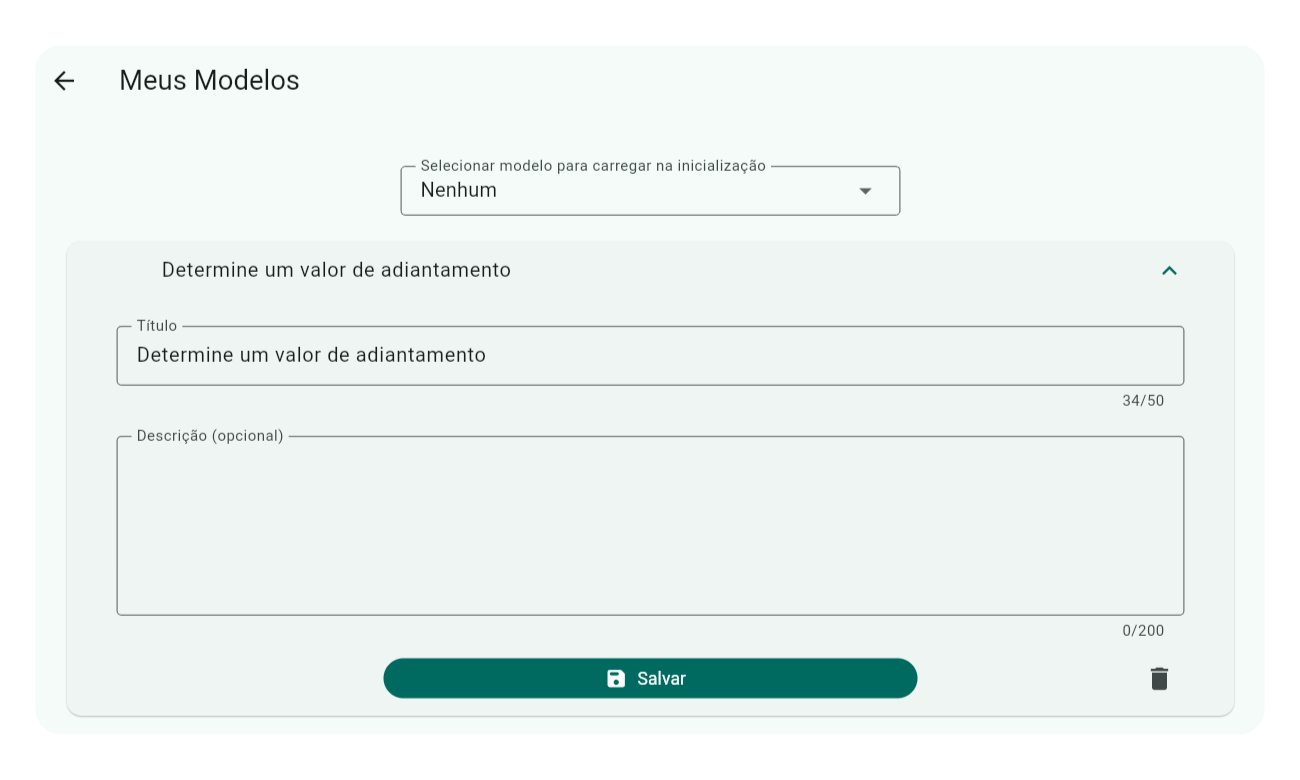
A primeira coisa que você notará é o menu suspenso Selecionar modelo para carregar no início, localizado acima da lista de modelos. Este menu suspenso lista todos os seus modelos atuais, permitindo que você designe um modelo específico para carregar no início do app. Essa opção é particularmente útil para Profissionais de Finanças que realizam cálculos padrão diariamente, em vez de usuários ocasionais.
Quando você tiver mais de um Modelo, um ícone de arrastar e soltar aparece à esquerda de cada linha, que você pode usar para reordená-los. A ordenação dos modelos é refletida no seletor pop-up de Modelos acessado a partir da tela de entrada do Calculador.
Ações específicas para modelos incluem:
Editar: Toque no Modelo que deseja atualizar na lista e um painel expansível contendo os campos Título e Descrição aparecerá. Faça suas alterações e selecione Salvar.
Excluir: Toque no Modelo que deseja excluir e, no painel expansível, selecione o ícone de Lixeira Excluir. Um diálogo de confirmação aparecerá pedindo que você confirme a ação.