Criando um Modelo
Você tem duas opções para criar modelos, cada uma com seus próprios benefícios e desvantagens:
- Criar um Modelo do Zero: Essa abordagem oferece mais flexibilidade, mas exige que você ajuste manualmente as opções de exibição do calculador para ativar os recursos necessários.
- Criar um Modelo a Partir de um Exemplo do Calculador: Esse é, de longe, o método mais rápido e fácil, mas você não pode modificar as opções de exibição do exemplo carregado.
Importante
Quando um Exemplo do Calculador ou um Modelo que você criou é carregado, as Configurações > Opções de Exibição usadas em sua criação são aplicadas e não podem ser modificadas depois. Portanto, criar um Modelo a partir de um Exemplo nem sempre pode ser a melhor abordagem.
Independentemente do método que você escolher, o primeiro passo é inserir ou modificar todos os inputs de cálculo necessários. Realize um cálculo para verificar se seus inputs estão corretos para o modelagem. Ajuste e repita conforme necessário. Uma vez satisfeito com os resultados, prossiga para salvar esses inputs como um Modelo.
Salvando um Modelo
No topo da tela de entrada do calculador, selecione o Ícone de Salvar como mostrado na imagem.

Isso lançará uma janela pop-up como mostrado na imagem. As descrições dos campos são fornecidas abaixo.
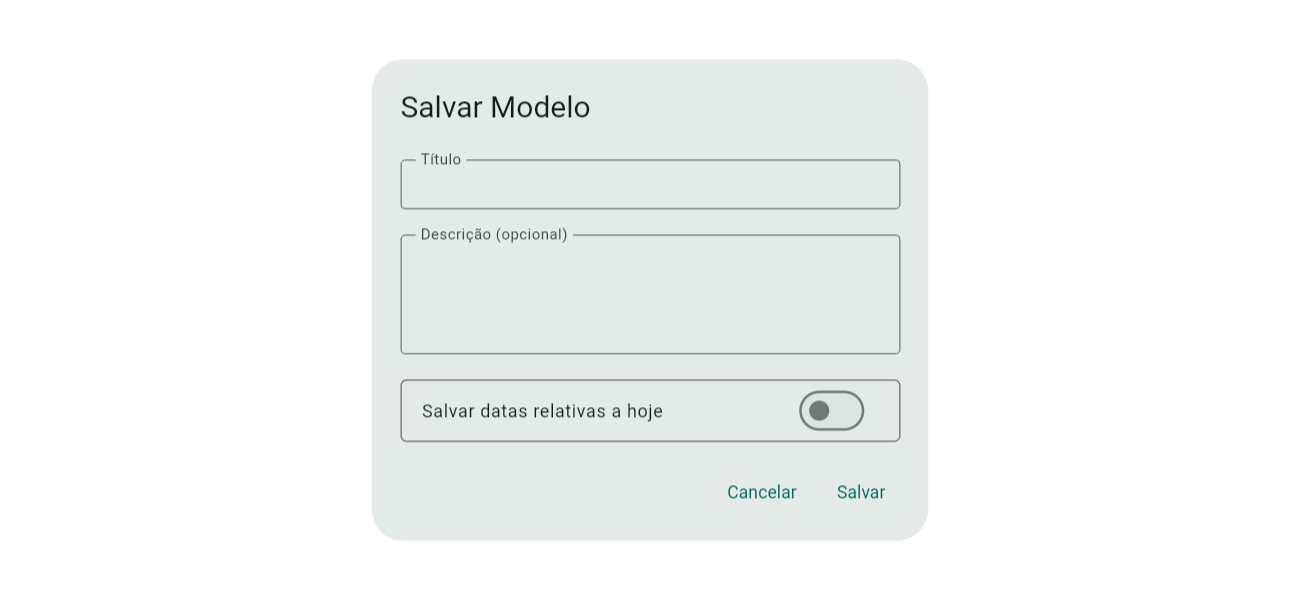
- Título: O título deve identificar unicamente seu modelo para facilitar a identificação e seleção de uma lista potencialmente longa de modelos.
- Descrição: A descrição, que é opcional, fornece contexto adicional além do que o título sugere.
- Salvar Datas (interruptor): Este interruptor é exibido apenas quando um modelo contém inputs de data. As duas opções de salvamento de data são:
- Salvar datas relativas a hoje (botão desligado): Todas as datas são preservadas como offsets da data atual do dispositivo/sistema. Quando um modelo é carregado no futuro, as datas são rebaseadas na data do dispositivo/sistema naquele momento, com os offsets reaplicados.
- Salvar datas como inseridas (botão ligado): Todas as datas são preservadas exatamente como inseridas.
Selecione o botão Salvar quando terminar, ou o botão Cancelar para abortar. Um snackbar na parte inferior da tela confirmará uma vez que o modelo tenha sido salvo.
Após criar um ou mais modelos, você precisará explorar Gerenciando Modelos, um tópico coberto em seguida.