Para configurar as Configurações do Calculadora Curo, primeiro toque ou clique no ícone de três barras no canto superior esquerdo do app. Essa ação exibirá um menu lateral. A partir daí, selecione Configurações para carregar a tela de configurações onde você pode configurar:
Opções de Exibição - Controla os recursos disponíveis na tela de entrada do calculador.
Moedas - Defina como os valores monetários são exibidos tanto nos campos de entrada quanto nos resultados.
Subsecções de Configurações
Opções de Exibição
Importante
As Opções de Exibição impactam tanto os Modelos quanto os Exemplos. Ao carregar qualquer um deles, as configurações usadas para criá-los são aplicadas, e você não pode modificá-las até limpar o cálculo atual. Para retornar às suas configurações padrão, simplesmente limpe todas as entradas.
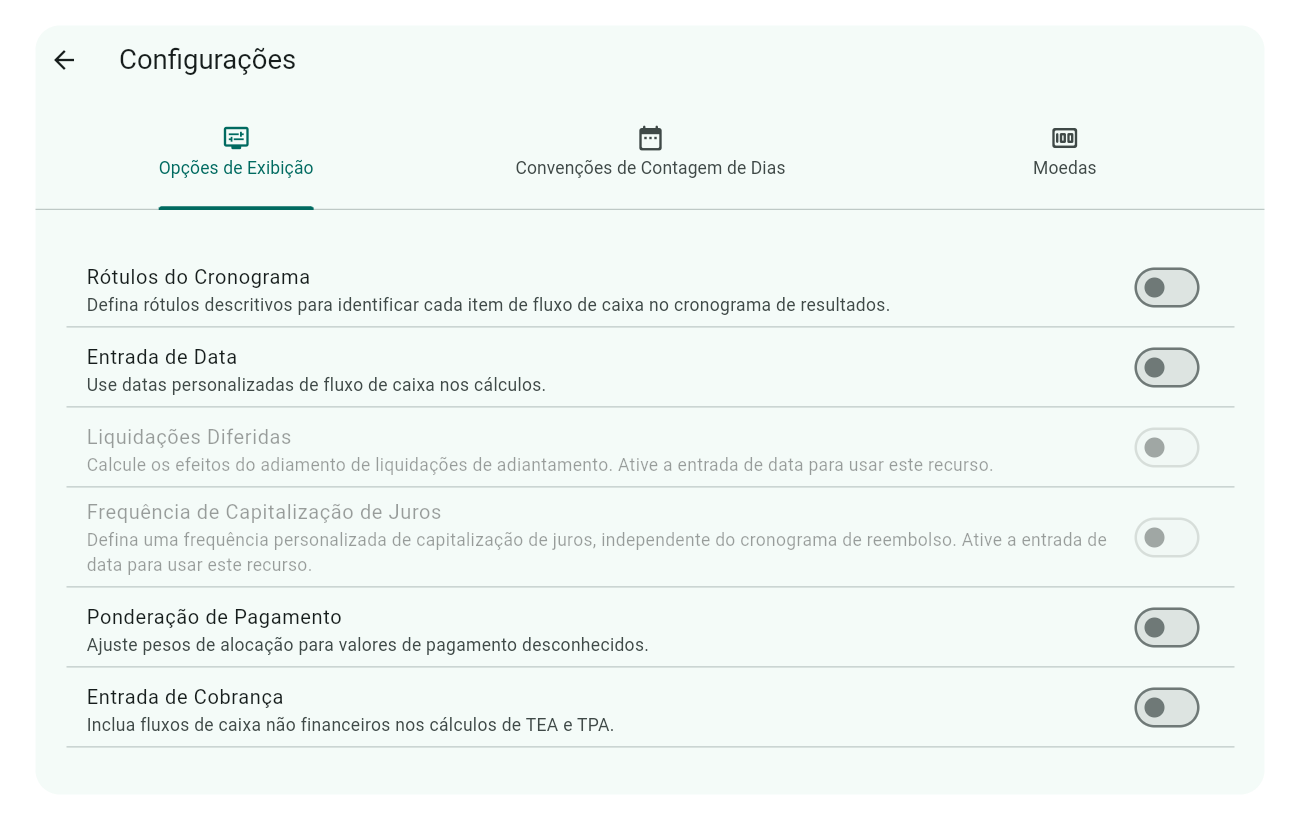
Aqui está como as Opções de Exibição aparecem por padrão, com todas as opções desativadas, atendendo a cálculos financeiros simples para uso cotidiano:
Para usuários com necessidades mais complexas, considere ativar os seguintes recursos:
Rótulos do Cronograma
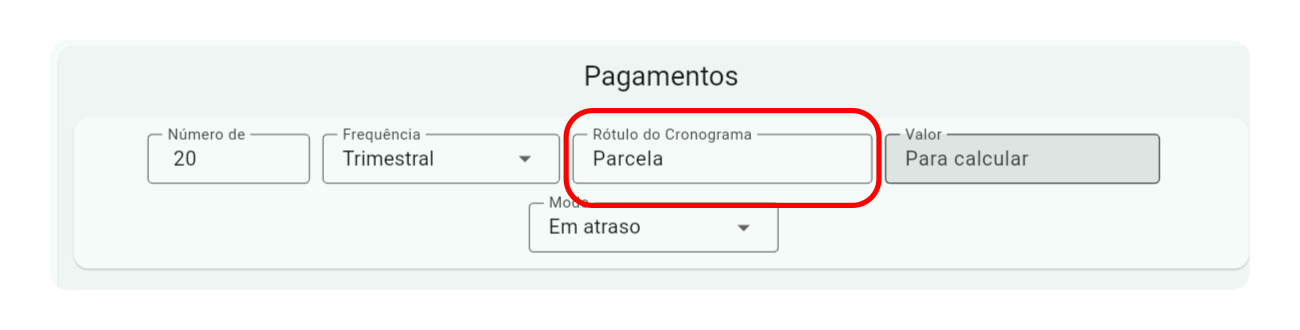
Ative este recurso para adicionar rótulos descritivos a cada linha sob Adiantamentos, Pagamentos ou Cobranças na tela de entrada da calculadora.
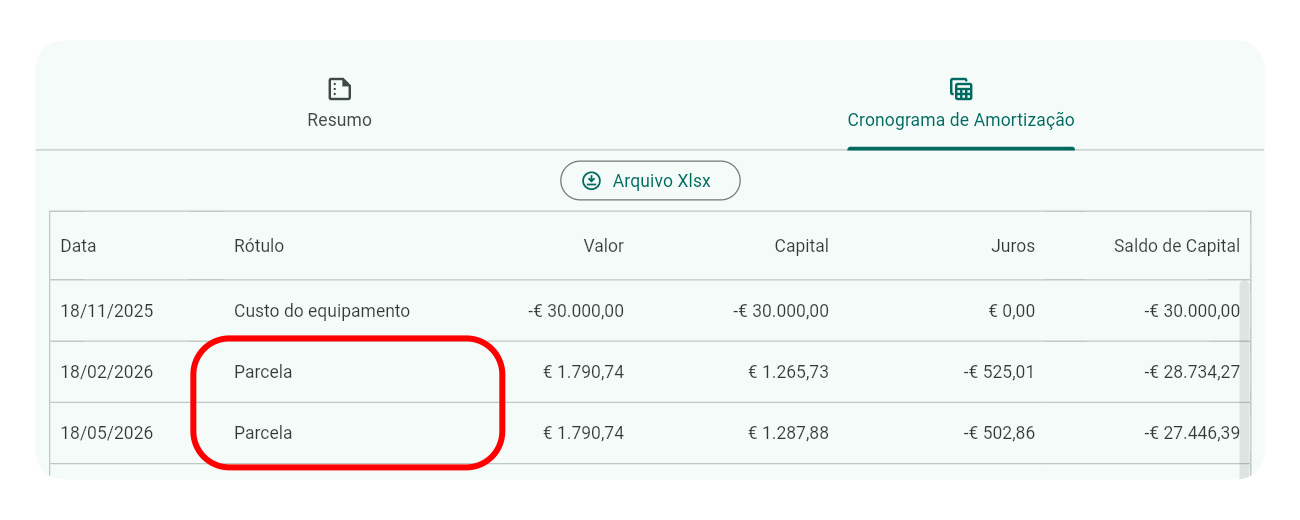
Esses rótulos aparecem nos cronogramas de resultados, fornecendo contexto para cada entrada.
Dica
Use formas singulares para rótulos como “Aluguel” em vez de “Aluguéis” para clareza nas descrições de linhas individuais.
Entrada de Data
Ative este recurso para definir manualmente datas personalizadas de fluxo de caixa para seus cálculos. Uma vez ativado, os campos de entrada de data substituem as listas suspensas de Modo na entrada da calculadora, e as datas inseridas marcam o início de cada série.
Nota
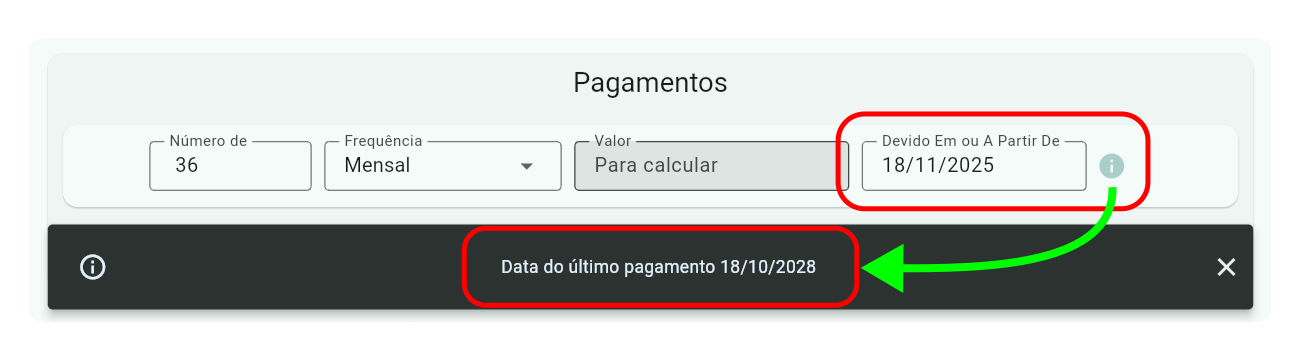
Um ícone de informação ao lado dos campos de data na seção de Pagamentos fornece contexto adicional. Ao tocar nesse ícone, uma snackbar será exibida na parte inferior da tela, revelando a data do último pagamento na série. Isso é crucial para construir cronogramas de pagamento complexos.
Para Uso Detalhado: Explore os exemplos 07, 09, 10, 12, 13, 14 e 15 para uma compreensão completa de como aplicar entradas de data em vários cenários.
Importante
Os cálculos sempre usam datas, independentemente de este recurso estar ativado ou não. Se desativado, a calculadora usa datas do seu dispositivo/sistema; quando ativado, usa as datas que você especifica. Assim, os cronogramas de resultados sempre exibirão datas, inalterados por esta configuração.
Liquidações Diferidas
Ative este recurso para explorar como o adiamento de pagamentos de um credor a um fornecedor de equipamentos afeta os cálculos financeiros sob um contrato de financiamento. Isso ilustra vividamente o conceito do valor do dinheiro no tempo e é particularmente útil para credores, embora informativo para todos os usuários.
Nota: Ativar a entrada de data é necessário para que este recurso funcione.
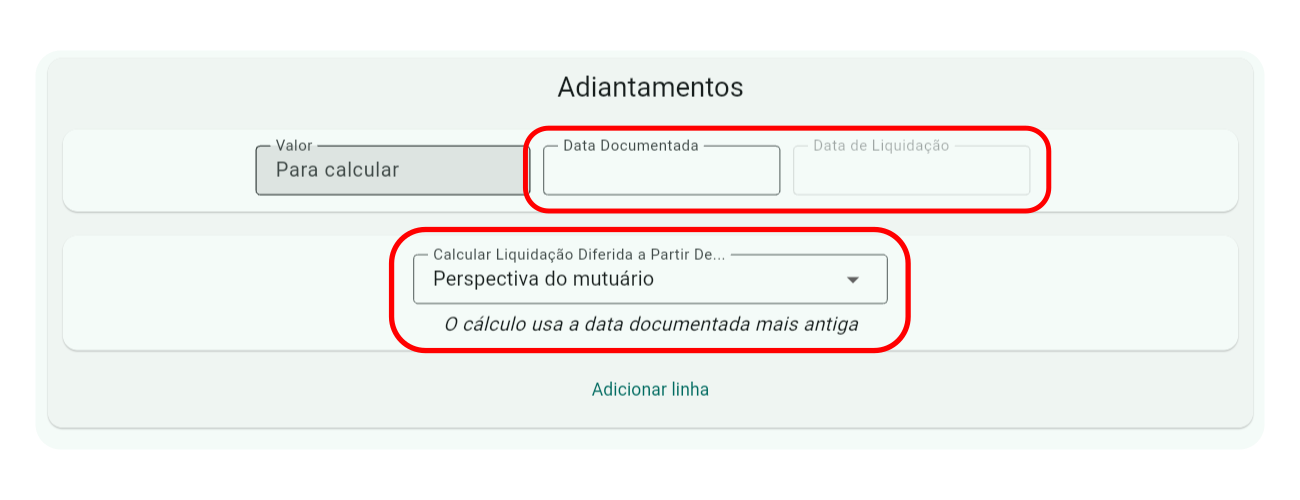
Quando ativado, cada linha na seção de Adiantamentos apresentará dois campos de data:
Data Documentada: Esta é a data de início do contrato de financiamento da perspectiva do mutuário ou a data de saques subsequentes se houver múltiplos adiantamentos antes da liquidação.
Data de Liquidação: Esta data, que é igual ou posterior à Data Documentada, marca quando o fornecedor recebe o pagamento, daí o termo ’liquidação diferida’.
Um menu suspenso também aparece, permitindo que você escolha a perspectiva para os cálculos:
Perspectiva do Mutuário - Usando a Data Documentada mais antiga.
Perspectiva do Credor - Usando a Data de Liquidação mais antiga.
Para Exploração em Profundidade: Confira os exemplos 13, 14 e 15 para obter uma compreensão abrangente da aplicação e benefícios deste recurso.
Frequência de Capitalização de Juros
Ative esta configuração para personalizar com que frequência os juros são capitalizados, independentemente do cronograma de reembolso. Você deve ativar a entrada de data para usar este recurso.
Configuração de Entrada:
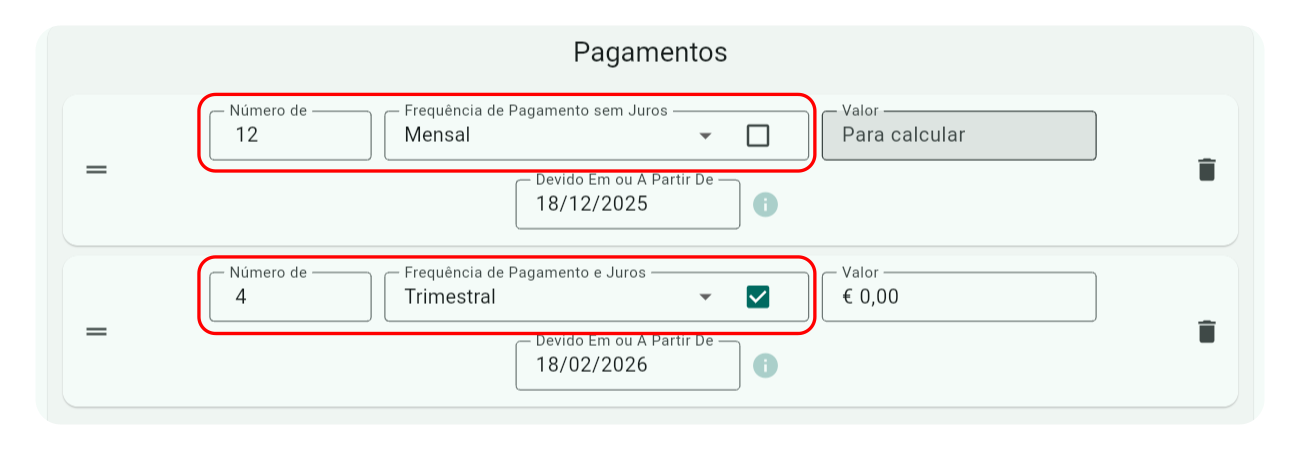
Crie pelo menos duas linhas na seção Pagamentos:
Para pagamentos regulares, desmarque a caixa de seleção de juros ao lado da lista suspensa de frequência.
Para capitalização de juros, marque a caixa de seleção de juros e defina o valor como zero para evitar resultados inesperados.
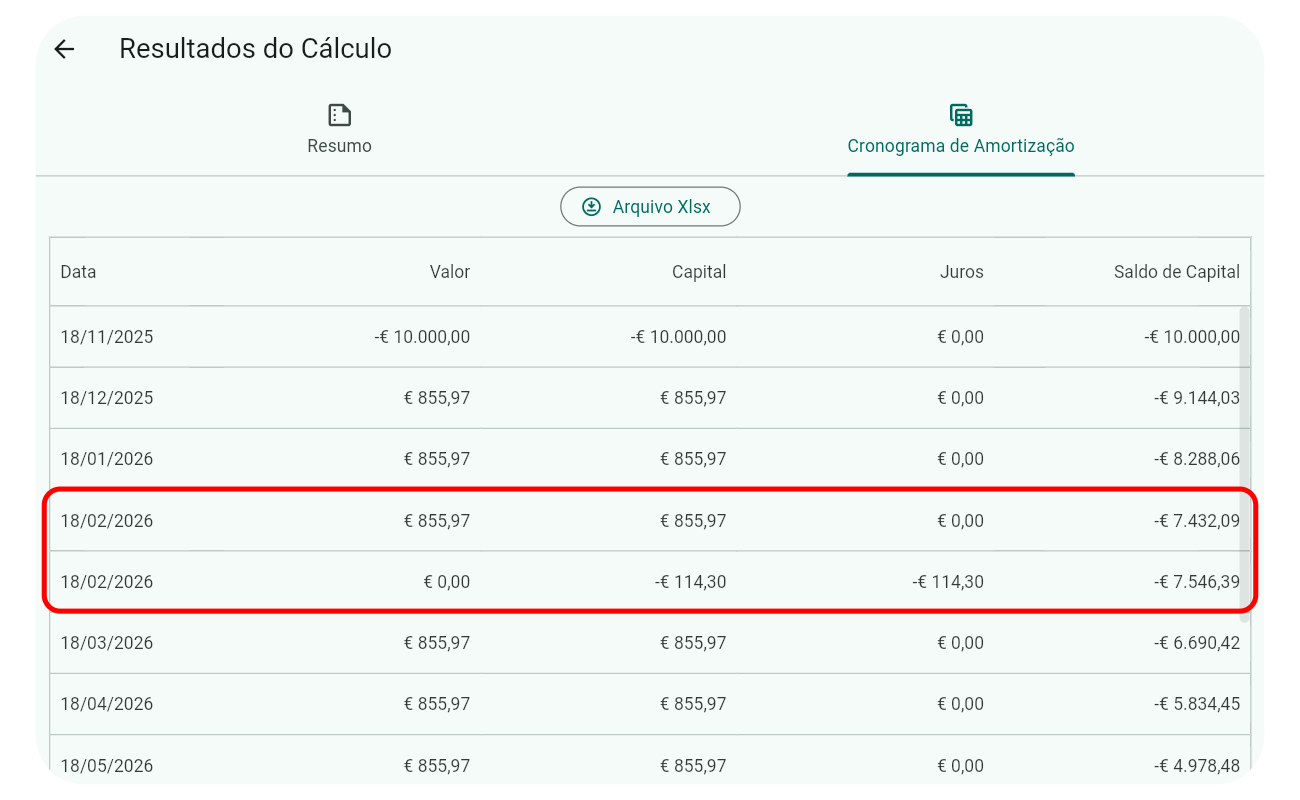
Exemplo: As capturas de tela acima e abaixo mostram um cenário com reembolsos mensais e capitalização de juros trimestral. Note como a cada três meses, os cronogramas de juros e reembolso se alinham.
Exemplo Detalhado: Para uma análise mais profunda, veja o exemplo 07.
Importante
Certifique-se de que tanto o cronograma de pagamentos quanto o de juros terminem na mesma data para cálculos precisos. Use o ícone de informação ao lado dos campos de data para confirmar que os pontos finais mais longos de ambos os cronogramas coincidem.
Ponderação de Pagamento
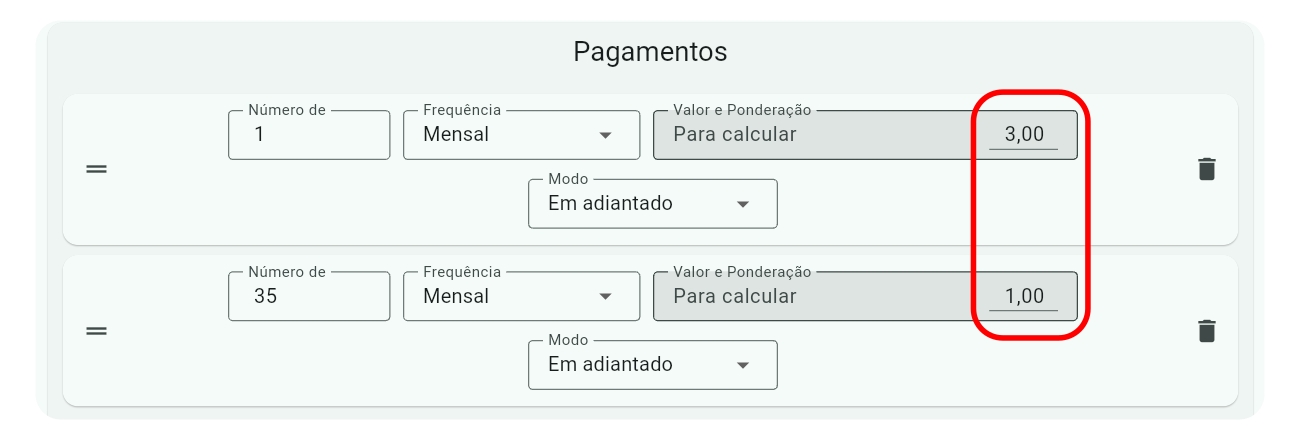
Ative esta configuração para alocar pesos a valores de pagamento desconhecidos ao lidar com cálculos envolvendo duas ou mais linhas de séries de pagamentos. Um campo de entrada adicional aparece ao lado do campo de valor para definir a ponderação do valor desconhecido.
Este recurso permite a distribuição proporcional de um pagamento desconhecido em múltiplas séries, em vez de resolver para um único valor.
Para Exploração em Profundidade: Confira os exemplos 05 e 08 para explorar o potencial deste recurso.
Notas:
Efeito de Série Única: Aplicar um peso a uma única série de pagamento não altera o resultado; o valor desconhecido inteiro é atribuído a essa série.
Pagamentos Conhecidos: Se um valor de pagamento for conhecido, uma ponderação de 1 é aplicada automaticamente e não pode ser alterada.
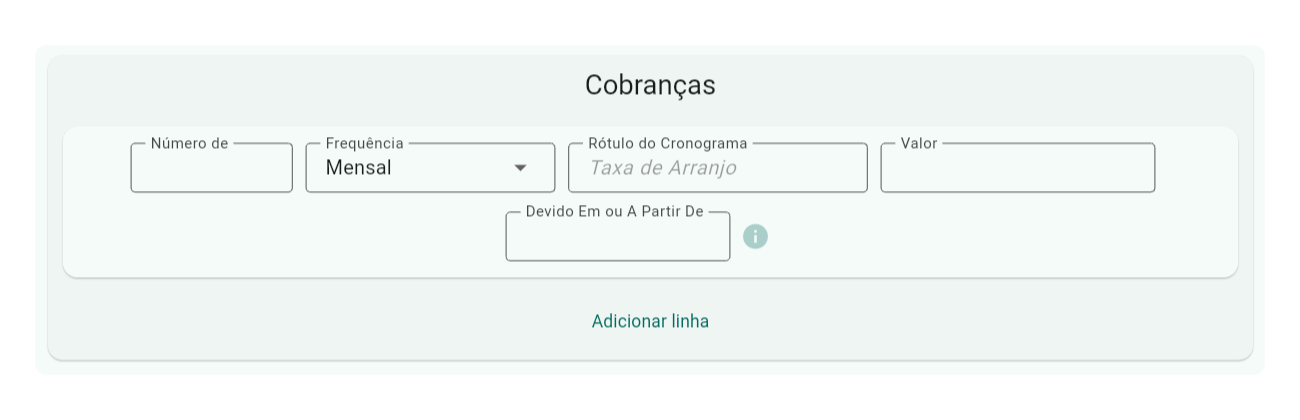
Entrada de Cobrança
Ative esta configuração para incluir fluxos de caixa não-financeiros em cálculos. Uma seção de Encargos aparece na tela de entrada quando ativada.
O Curo Calculator pode resolver taxas de juros desconhecidas ou valores de fluxo de caixa, considerando esses encargos definidos. Isso é particularmente útil para calcular taxas de juros TPA exigidas por lei, que devem incluir todos os encargos obrigatórios associados a contratos de crédito ao consumidor.
Cada linha de série de encargos inclui um menu suspenso Método de Pagamento, permitindo que você especifique se o encargo é Pago em Dinheiro (pago diretamente pelo tomador) ou Financiado (financiado e adicionado ao principal do empréstimo). Essa seleção determina se o encargo é incluído nos cálculos, dependendo da Convenção de Contagem de Dias escolhida:
Convenções Padrão (por exemplo, 30/360, Atual/Atual): Encargos pagos em dinheiro são excluídos, pois não afetam o montante financiado, enquanto encargos financiados são incluídos, pois aumentam o principal.
Convenções TPA/TEA (por exemplo, TPA US Appendix J, TPA UE 2023/2225): Encargos pagos em dinheiro são incluídos, pois impactam o custo total do empréstimo, enquanto encargos financiados são excluídos, pois são considerados parte da taxa fornecida ou dos fluxos de caixa.
A tabela abaixo resume como os encargos são tratados com base na convenção de contagem de dias:
Tipo de Convenção de Contagem de Dias
Encargo Pago em Dinheiro Incluído?
Encargo Financiado Incluído?
Convenções Padrão
Não
Sim
Convenções TPA/TEA
Sim
Não
Na captura de tela, as entradas de Rótulo e Data foram ativadas nas Configurações. Para cálculos envolvendo encargos, é aconselhável ativar a Entrada de Data para contabilizar encargos únicos no final do prazo de financiamento.
Para Uso Detalhado: Explore o exemplo 18 para ver como os encargos são aplicados em cálculos de TPA.
Dica
Use o menu suspenso Método de Pagamento para modelar encargos com precisão para conformidade regulatória, como incluir encargos pagos em dinheiro em cálculos de TPA US Appendix J, TPA UE 2023/2225 ou outros cálculos de TPA.
Convenções de Contagem de Dias
Nota
Esta seção descreve como gerenciar as convenções de contagem de dias usadas nos cálculos. Para uma compreensão mais profunda sobre o que são convenções de contagem de dias e sua importância, visite Conceitos Principais > Convenções de Contagem de Dias.
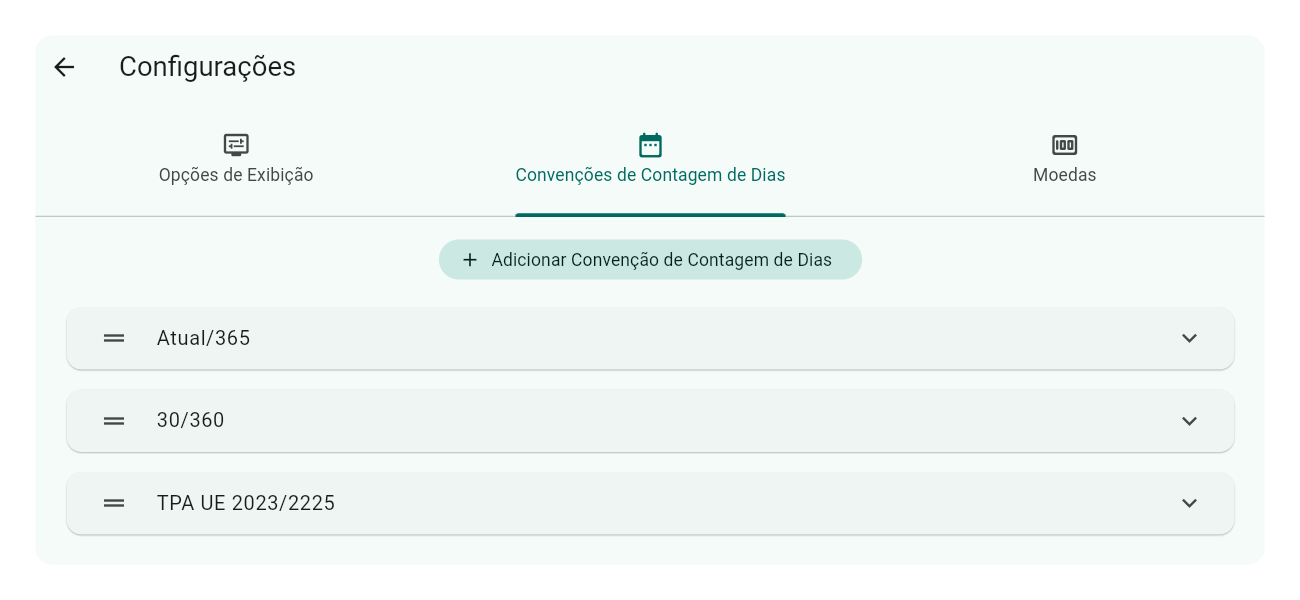
Ao instalar o app, várias convenções de contagem de dias são adicionadas automaticamente. Elas aparecem em uma lista ordenável, como mostrado abaixo:
Para reordenar as convenções, basta pressionar e segurar o ícone de arrastar e soltar à esquerda de cada linha de convenção e arrastá-la para a posição desejada.
A primeira convenção na lista é definida como a padrão e será a primeira opção no menu suspenso de Convenção de Contagem de Dias na parte inferior da tela de entrada do calculador, logo acima do botão Calcular, como mostrado aqui:
Como todas as convenções são predefinidas e não podem ser modificadas pelo usuário, suas opções se limitam a adicionar ou excluir convenções da lista.
Adicionar uma Convenção de Contagem de Dias
Clique ou toque no botão Adicionar Convenção de Contagem de Dias acima da lista de convenções. Essa ação abrirá um painel seletor rolável exibindo as convenções disponíveis que ainda não foram selecionadas, cada uma acompanhada de uma descrição de como a duração entre fluxos de caixa é calculada. Escolher uma convenção fecha o pop-up e adiciona sua seleção ao final da lista.
Excluir uma Convenção de Contagem de Dias
Para remover uma convenção, clique ou toque na linha da Convenção de Contagem de Dias que deseja excluir. O painel se expandirá, revelando um ícone de exclusão no canto inferior direito. Clique neste ícone para remover a convenção da lista. Se precisar da convenção mais tarde, você pode simplesmente adicioná-la novamente, como descrito acima.
Nota
Você não pode excluir a última convenção restante; sempre deve haver pelo menos uma selecionada.
Moedas
Nota
Como explicado em outras partes deste guia, as configurações de moeda afetam principalmente como os dados monetários são exibidos. No entanto, a precisão decimal definida para cada moeda influencia os cálculos. Apesar disso, alternar entre moedas não altera os valores nominais de entrada dos cálculos.
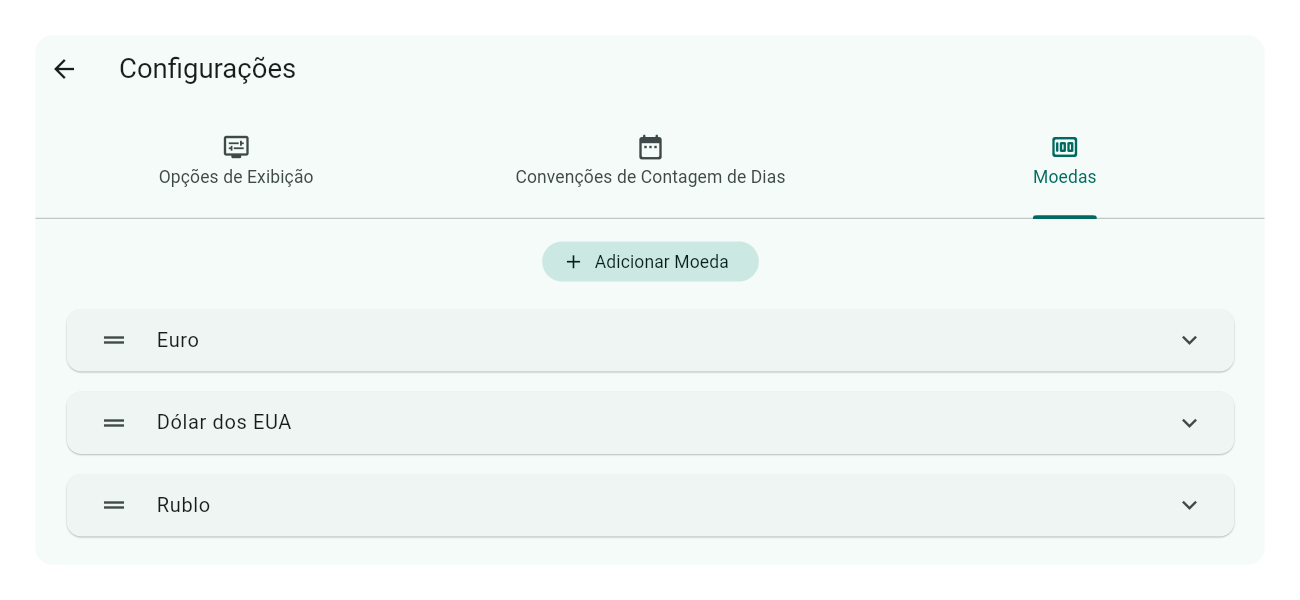
Ao instalar o app, várias moedas de exemplo são adicionadas automaticamente. Elas são exibidas em uma lista ordenável, como mostrado abaixo:
A primeira moeda listada é definida como a padrão para fins de exibição. Para reordenar as moedas, basta pressionar e segurar o ícone de arrastar e soltar à esquerda de cada linha de moeda e arrastá-la para a posição desejada.
Todas as moedas definidas aparecerão no seletor de moeda na tela de entrada do calculador. Para acessar este seletor, clique ou toque no ícone de dinheiro no canto superior direito da tela de entrada, como indicado aqui:
A próxima seção o guiará sobre como adicionar, modificar ou excluir moedas.
Adicionar uma Moeda
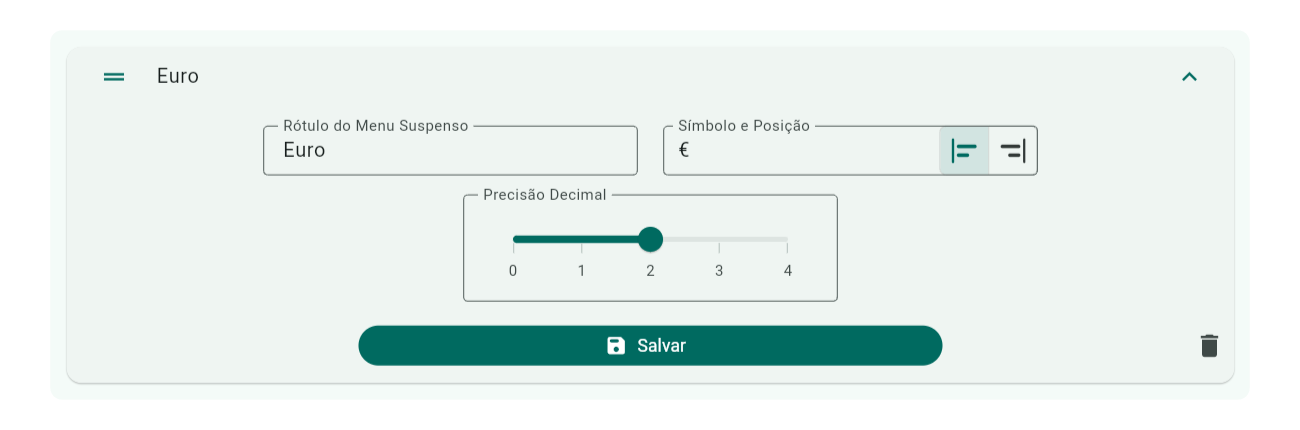
Clique ou toque no botão Adicionar Moeda acima da lista de moedas. Um novo painel de entrada aparecerá abaixo da última moeda:
Ações de Entrada:
Rótulo do Menu Suspenso: Insira um título curto e único para a moeda, que aparecerá no seletor de moeda. Este campo é obrigatório.
Símbolo e Posição: Especifique o símbolo da moeda e use o interruptor para decidir se ele deve aparecer à esquerda ou à direita dos valores monetários. Este campo é opcional; deixe em branco para uma exibição mais limpa.
Precisão Decimal: Use o controle deslizante para definir o número de casas decimais (0 a 4) para cálculos financeiros, afetando tanto a exibição de entrada quanto de resultados. Embora tipicamente você use a precisão padrão para a moeda, você é livre para escolher outra.
Após concluir, clique ou toque em Salvar.
Editar uma Moeda
Para modificar uma moeda, toque em sua linha para abrir o painel de entrada. Faça suas alterações e, em seguida, clique ou toque em Salvar.
Excluir uma Moeda
Para remover uma moeda, toque em sua linha para expandir o painel de entrada e, em seguida, selecione o ícone de exclusão . Você será solicitado com um diálogo de confirmação para prosseguir.
Nota
Você não pode excluir a última moeda restante; sempre deve haver pelo menos uma definida.