Vorlagen verwalten
Um auf den Bildschirm für die Verwaltung von Vorlagen zuzugreifen, tippen oder klicken Sie zunächst auf das Drei-Streifen-Symbol in der oberen linken Ecke der App. Dadurch wird ein Seitenmenü angezeigt. Wählen Sie dort Meine Vorlagen, um den Verwaltungsbildschirm zu laden.
Die Möglichkeiten zur Verwaltung von Vorlagen beschränken sich auf das Ändern des Titels und der Beschreibung, die beim Erstellen der Vorlage angegeben wurden, das Löschen einer Vorlage und das Zuweisen einer Vorlage, die beim App-Start geladen werden soll (alles unten beschrieben).
Anmerkung
Sie können die Berechnungsvorlageneingaben und -einstellungen auf diesem Bildschirm nicht direkt ändern. Um diese zu bearbeiten, laden Sie die gewünschte Vorlage im Rechnereingabebildschirm, nehmen Sie Ihre Anpassungen vor und speichern Sie sie anschließend erneut als Vorlage. Kehren Sie hierher zurück, um die alte Vorlage zu löschen.
Nachdem Sie Ihre erste Vorlage erstellt haben, wird der Verwaltungsbildschirm in etwa wie im Bild unten aussehen.
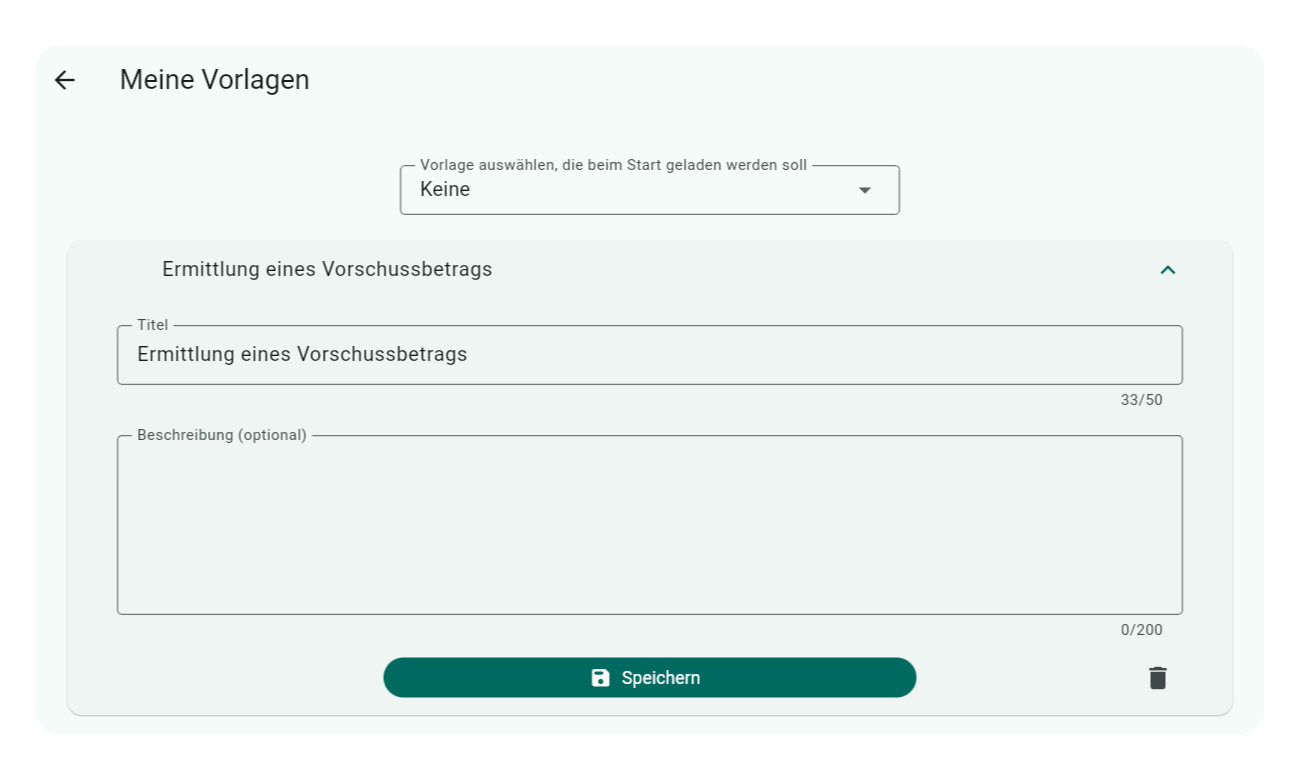
Das Erste, was Ihnen auffallen wird, ist das Dropdown-Menü Vorlage auswählen, die beim Start geladen werden soll, das sich oberhalb der Vorlagenliste befindet. Dieses Dropdown listet alle Ihre aktuellen Vorlagen auf und ermöglicht es Ihnen, eine bestimmte Vorlage festzulegen, die beim App-Start geladen wird. Diese Option ist besonders nützlich für Finanzprofis, die täglich Standardberechnungen durchführen, im Gegensatz zu gelegentlichen Nutzern.
Wenn Sie mehr als eine Vorlage haben, erscheint ein Drag-and-Drop-Symbol links von jeder Zeile, mit dem Sie die Vorlagen neu ordnen können. Die Reihenfolge der Vorlagen spiegelt sich im Vorlagenauswahl-Pop-up wider, das vom Rechnereingabebildschirm aus zugänglich ist.
Spezifische Vorlagenaktionen umfassen:
Bearbeiten: Tippen Sie auf die Vorlage, die Sie aktualisieren möchten, in der Liste, und ein erweiterndes Panel mit den Feldern Titel und Beschreibung erscheint. Nehmen Sie Ihre Änderungen vor und wählen Sie Speichern.
Löschen: Tippen Sie auf die Vorlage, die Sie löschen möchten, und wählen Sie im erweiternden Panel das Löschen-Mülleimer-Symbol. Ein Bestätigungsdialog wird angezeigt, der Sie auffordert, die Aktion zu bestätigen.