Vorlagen vereinfachen wiederkehrende Berechnungen mit ähnlichen Eingaben. Curo Rechner nutzt Vorlagen, um zahlreiche Beispiele bereitzustellen, die Sie durch seine Funktionen führen. Sie können jedes Beispiel anpassen, es an Ihre Bedürfnisse angleichen und als persönliche Vorlage speichern, ohne von Null anfangen zu müssen. Mit nur wenigen Klicks oder Fingertipps führen Sie Ihre maßgeschneiderten Berechnungen durch, was dies zu einem der benutzerfreundlichsten und dennoch leistungsstärksten Werkzeuge macht!
Beginnen Sie noch heute, Ihre Berechnungen mit den Vorlagen des Curo Rechners zu optimieren!
Unterabschnitte von Meine Vorlagen
Vorlage erstellen
Sie haben zwei Optionen, um Vorlagen zu erstellen, jede mit ihren eigenen Vor- und Nachteilen:
Vorlage von Grund auf erstellen: Dieser Ansatz bietet mehr Flexibilität, erfordert jedoch, dass Sie die Anzeigeoptionen des Rechners manuell anpassen, um die benötigten Funktionen zu aktivieren.
Vorlage aus einem Rechnerbeispiel erstellen: Dies ist bei Weitem die schnellste und einfachste Methode, aber Sie können die Anzeigeoptionen des geladenen Beispiels nicht ändern.
Wichtig
Wenn ein von Ihnen erstelltes Rechenbeispiel oder eine Vorlage geladen wird, werden die bei der Erstellung verwendeten Einstellungen > Anzeigeoptionen angewendet und können anschließend nicht mehr geändert werden. Daher ist die Erstellung einer Vorlage aus einem Beispiel möglicherweise nicht immer die beste Vorgehensweise.
Unabhängig von der gewählten Methode besteht der erste Schritt darin, alle erforderlichen Berechnungseingaben einzugeben oder zu ändern. Führen Sie eine Berechnung durch, um zu überprüfen, ob Ihre Eingaben für die Vorlage korrekt sind. Passen Sie sie bei Bedarf an und wiederholen Sie den Vorgang. Wenn Sie mit den Ergebnissen zufrieden sind, fahren Sie fort, diese Eingaben als Vorlage zu speichern.
Vorlage speichern
Wählen Sie am oberen Rand des Rechnereingabebildschirms das Speichern-Symbol aus, wie im Bild gezeigt.
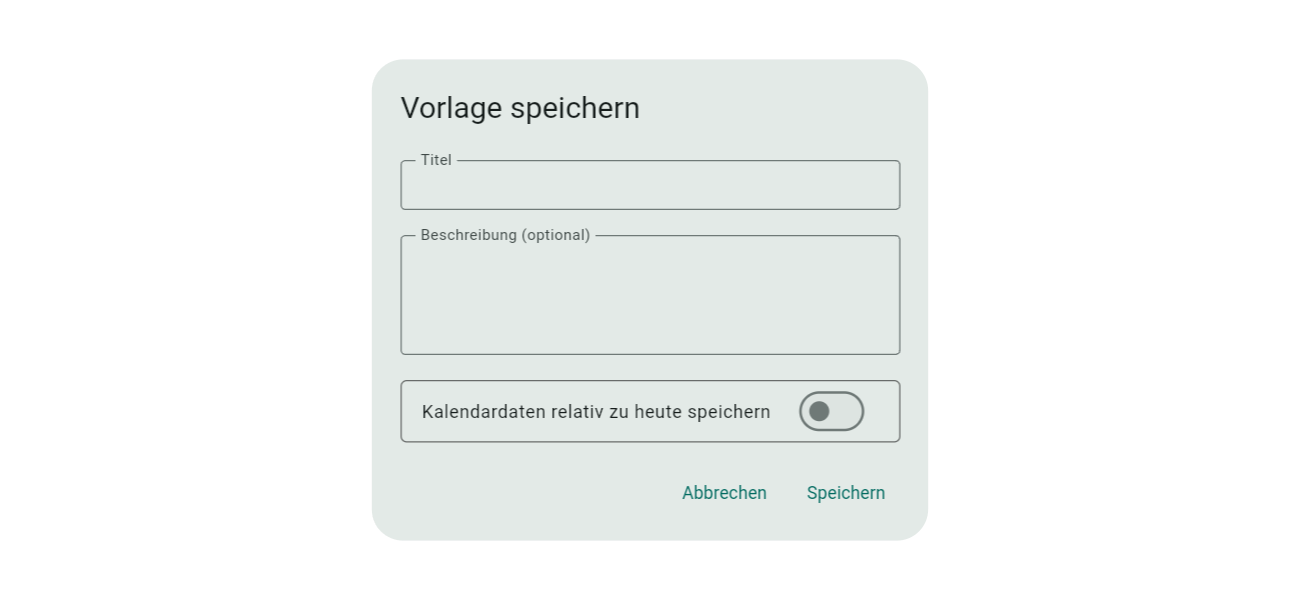
Dies öffnet ein Pop-up-Fenster, wie im Bild gezeigt. Die Beschreibungen der Felder sind unten angegeben.
Titel: Der Titel sollte Ihre Vorlage eindeutig identifizieren, um die Auswahl aus einer Liste potenziell vieler Vorlagen zu erleichtern.
Beschreibung: Die Beschreibung, die optional ist, bietet zusätzlichen Kontext über das hinaus, was der Titel vermittelt.
Kalenderdaten speichern (Schalter): Dieser Schalter wird nur angezeigt, wenn eine Vorlage Datumseingaben enthält. Die zwei Optionen zum Speichern von Kalenderdaten sind:
Kalenderdaten relativ zu heute speichern (Schalter aus): Alle Kalenderdaten werden als Abstände vom aktuellen Geräte-/Systemdatum gespeichert. Wenn die Vorlage in der Zukunft geladen wird, werden die Kalenderdaten basierend auf dem damaligen Geräte-/Systemdatum neu berechnet, wobei die Abstände wieder angewendet werden.
Kalenderdaten wie eingegeben speichern (Schalter ein): Alle Kalenderdaten werden genau wie eingegeben gespeichert.
Wählen Sie die Schaltfläche Speichern, wenn Sie fertig sind, oder die Schaltfläche Abbrechen, um abzubrechen. Eine Benachrichtigungsleiste am unteren Bildschirmrand bestätigt, sobald die Vorlage gespeichert wurde.
Nachdem Sie eine oder mehrere Vorlagen erstellt haben, sollten Sie Vorlagen verwalten erkunden, ein Thema, das als Nächstes behandelt wird.
Vorlagen verwalten
Um auf den Bildschirm für die Verwaltung von Vorlagen zuzugreifen, tippen oder klicken Sie zunächst auf das Drei-Streifen-Symbol in der oberen linken Ecke der App. Dadurch wird ein Seitenmenü angezeigt. Wählen Sie dort Meine Vorlagen, um den Verwaltungsbildschirm zu laden.
Die Möglichkeiten zur Verwaltung von Vorlagen beschränken sich auf das Ändern des Titels und der Beschreibung, die beim Erstellen der Vorlage angegeben wurden, das Löschen einer Vorlage und das Zuweisen einer Vorlage, die beim App-Start geladen werden soll (alles unten beschrieben).
Anmerkung
Sie können die Berechnungsvorlageneingaben und -einstellungen auf diesem Bildschirm nicht direkt ändern. Um diese zu bearbeiten, laden Sie die gewünschte Vorlage im Rechnereingabebildschirm, nehmen Sie Ihre Anpassungen vor und speichern Sie sie anschließend erneut als Vorlage. Kehren Sie hierher zurück, um die alte Vorlage zu löschen.
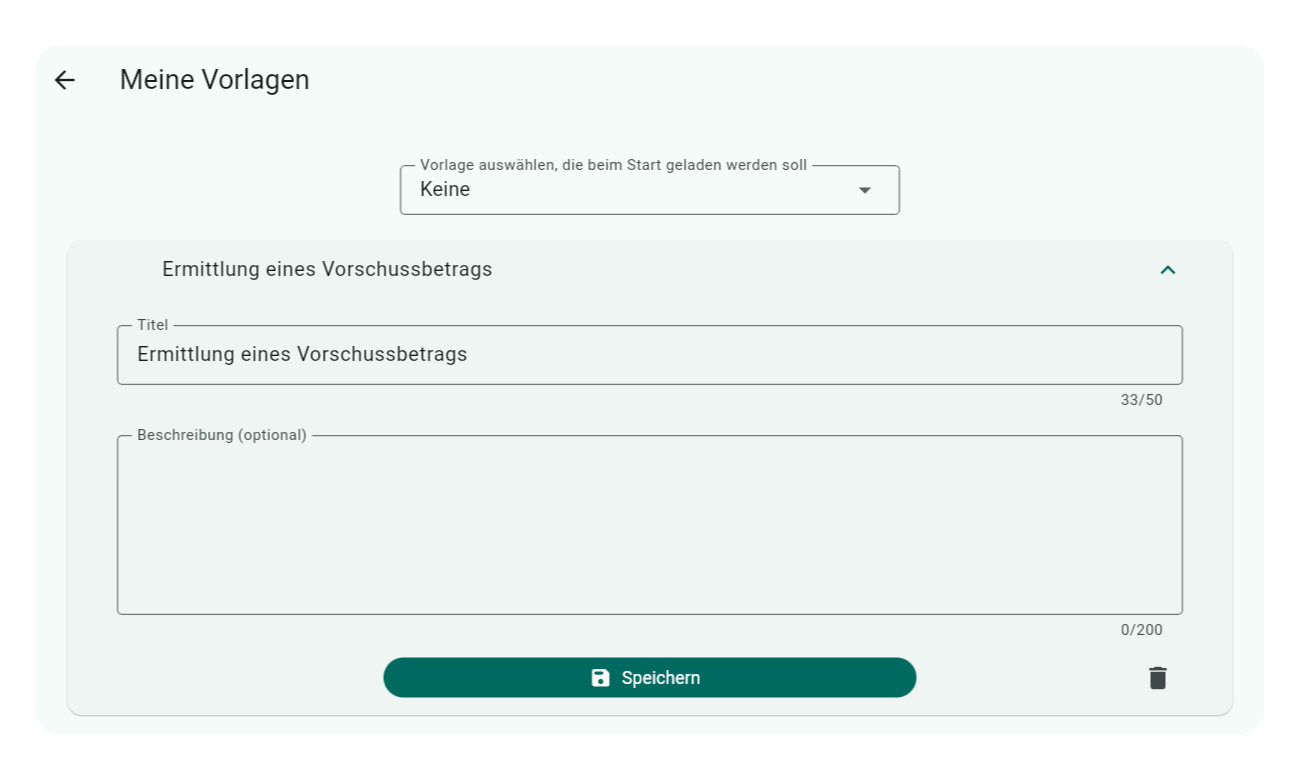
Nachdem Sie Ihre erste Vorlage erstellt haben, wird der Verwaltungsbildschirm in etwa wie im Bild unten aussehen.
Das Erste, was Ihnen auffallen wird, ist das Dropdown-Menü Vorlage auswählen, die beim Start geladen werden soll, das sich oberhalb der Vorlagenliste befindet. Dieses Dropdown listet alle Ihre aktuellen Vorlagen auf und ermöglicht es Ihnen, eine bestimmte Vorlage festzulegen, die beim App-Start geladen wird. Diese Option ist besonders nützlich für Finanzprofis, die täglich Standardberechnungen durchführen, im Gegensatz zu gelegentlichen Nutzern.
Wenn Sie mehr als eine Vorlage haben, erscheint ein Drag-and-Drop-Symbol links von jeder Zeile, mit dem Sie die Vorlagen neu ordnen können. Die Reihenfolge der Vorlagen spiegelt sich im Vorlagenauswahl-Pop-up wider, das vom Rechnereingabebildschirm aus zugänglich ist.
Spezifische Vorlagenaktionen umfassen:
Bearbeiten: Tippen Sie auf die Vorlage, die Sie aktualisieren möchten, in der Liste, und ein erweiterndes Panel mit den Feldern Titel und Beschreibung erscheint. Nehmen Sie Ihre Änderungen vor und wählen Sie Speichern.
Löschen: Tippen Sie auf die Vorlage, die Sie löschen möchten, und wählen Sie im erweiternden Panel das Löschen-Mülleimer-Symbol. Ein Bestätigungsdialog wird angezeigt, der Sie auffordert, die Aktion zu bestätigen.