Kurze Tour
Navigation
Das minimalistische Design des Rechners bietet Zugang zu wichtigen Funktionen durch einfaches Antippen von Symbolen, die diskret am oberen Rand des Eingabebildschirms platziert sind. Diese sind im Bild von 1 bis 6 gekennzeichnet und werden unten beschrieben:
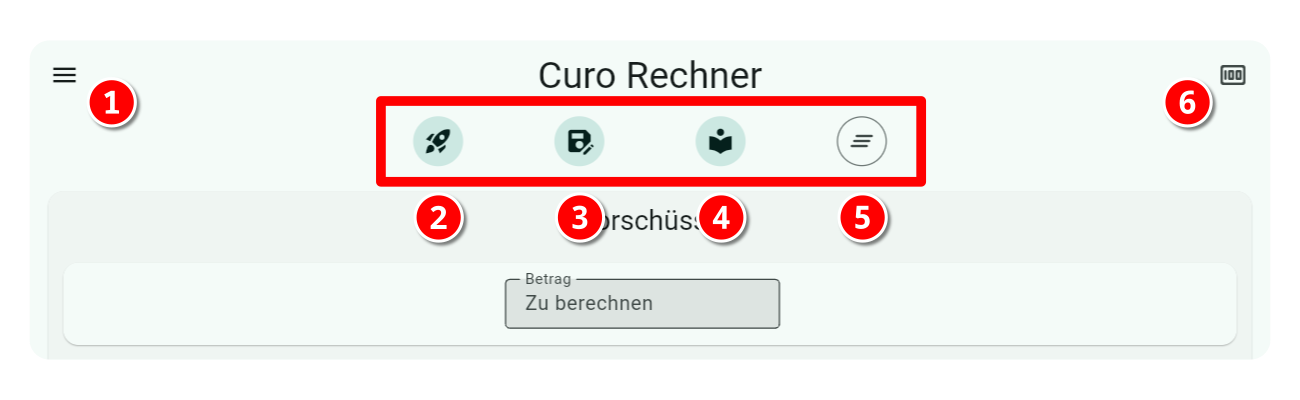
- App-Menü-Symbol: Öffnet das Seitenmenü des Rechners (weiter unten beschrieben).
- Raketen-Symbol: Öffnet ein Auswahl-Pop-up mit einer Liste Ihrer gespeicherten Vorlagen. Verwenden Sie bei Bedarf die Suchfunktion und tippen Sie auf die gewünschte Vorlage, um sie zu laden.
- Speichern-Symbol: Öffnet ein Pop-up, um Details der Rechnereingaben zu speichern, die Sie als Vorlage sichern möchten. Siehe Meine Vorlagen > Vorlage erstellen für mehr.
- Bibliotheks-Symbol: Öffnet ein Auswahl-Pop-up mit einer Liste integrierter Berechnungs-Beispiele. Verwenden Sie bei Bedarf die Suchfunktion und tippen Sie auf das gewünschte Beispiel, um es zu laden.
- Löschen-Symbol: Löscht alle Berechnungseingaben und setzt den Rechner auf Ihre Standardeinstellungen zurück.
- Währungs-Symbol: Öffnet einen Währungsauswähler-Pop-up mit den in Einstellungen > Währungen definierten Währungen. Verwenden Sie ihn, um Währungseingabe- und Anzeigeformate zu wechseln.
Das Seitenmenü des Rechners, unten gezeigt, enthält Menüpunkte, die von 1 bis 4 gekennzeichnet sind und unten beschrieben werden:
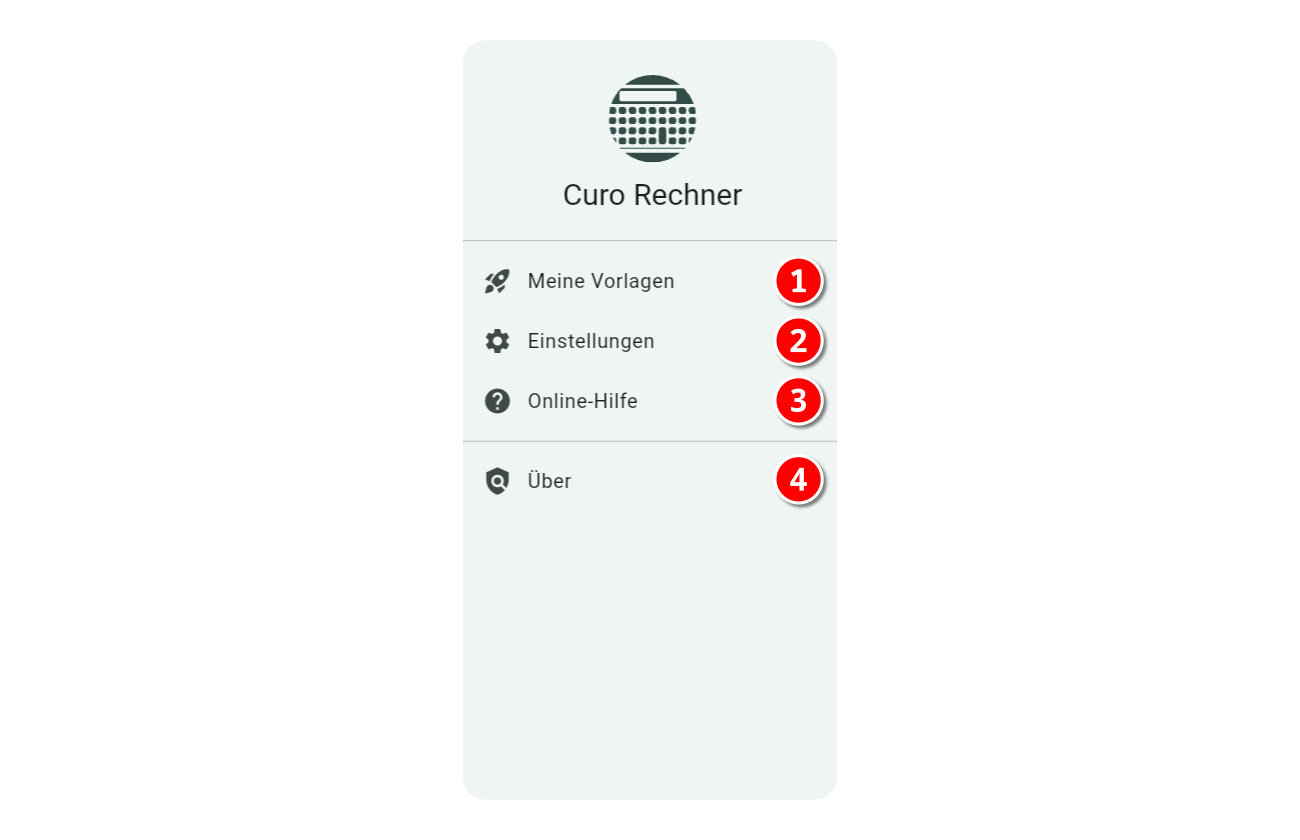
- Meine Vorlagen: Ein Bildschirm zur Verwaltung Ihrer Vorlagen, beschrieben im Abschnitt Meine Vorlagen > Vorlagen verwalten.
- Einstellungen: Hier passen Sie das Layout des Rechners an Ihre Bedürfnisse an, sei es für einfache tägliche Berechnungen oder fortgeschrittene Finanzszenarien. Siehe Einstellungen für mehr.
- Online-Hilfe: Nichts weiter hinzuzufügen … Sie sind hier!
- Über: Liefert grundlegende Informationen über die App, einschließlich der Versionsnummer, die wichtig ist, wenn Sie ein Problem melden, sowie einen Haftungsausschluss, der Sie daran erinnert: „Die Anwendung wird wie gesehen bereitgestellt. Nutzung auf eigenes Risiko; es werden keine Garantien für Leistung, Marktfähigkeit oder Eignung angeboten.“
Bevor Sie beginnen …
Wir verstehen, dass Sie direkt loslegen und Berechnungen durchführen möchten, was wir begrüßen, aber hier sind ein paar Punkte, die Sie beachten sollten:
Ermittlung des zu berechnenden Werts
Für jede Finanzberechnung müssen Sie nur zwei von drei der folgenden Eingaben angeben:
- Alle oder einzelne Vorschusswerte
- Alle oder einzelne Zahlungswerte
- Der jährliche Zinssatz
Lassen Sie das dritte Eingabefeld leer oder unbefüllt, oder bei mehreren Vorschuss- oder Zahlungszeilen lassen Sie mindestens ein Betragsfeld leer. So erkennt der Rechner die zu berechnende Unbekannte.
Tipp
Der Rechner markiert die unbekannte Variable, indem er das Eingabefeld ausgraut und „Zu berechnen“ darin anzeigt.
Zum Beispiel, um den impliziten Zinssatz in einem Rückzahlungsprofil zu berechnen, geben Sie alle Vorschuss- und Zahlungswerte ein und lassen Sie das Zinsfeld leer. Ebenso, um einen unbekannten Vorschuss- oder Zahlungswert zu berechnen, stellen Sie sicher, dass die anderen zwei Eingaben angegeben sind.
Bedeutung der Zeilenreihenfolge
Wenn Sie mehr als einen Vorschuss, eine Zahlung oder eine Gebühr angeben, wird links von jeder Zeile ein Drag-and-Drop-Symbol angezeigt, mit dem Sie die Zeile an die gewünschte Position ziehen können.
Bei Verwendung von Datumseingaben (siehe Einstellungen > Anzeigeoptionen > Datumseingabe) hat das Neusortieren von Zeilen keinen Einfluss auf die Berechnung; jede Zahlungsflussreihe beginnt an dem von Ihnen angegebenen Datum.
Die Reihenfolge der Zeilen ist jedoch für Berechnungen ohne Datumsangaben wichtig, da alle Zeilen nacheinander verarbeitet werden. Beachten Sie dies, wenn Sie Zeilen ohne Datumsangaben neu anordnen.
In diesem Zusammenhang sollten Sie auch einen Blick auf Kernkonzepte > Modi werfen, um die Auswirkungen der Modusauswahl bei Berechnungen ohne Datumsangaben zu verstehen, insbesondere bei der Definition mehrerer Zahlungs- oder Gebührenzeilen.