Währungen
Anmerkung
Wie an anderer Stelle in diesem Leitfaden erläutert, beeinflussen die Währungseinstellungen hauptsächlich die Anzeige von Gelddaten. Die für jede Währung eingestellte Dezimalgenauigkeit wirkt sich jedoch auf Berechnungen aus. Trotzdem ändert das Wechseln zwischen Währungen die nominalen Eingabewerte der Berechnungen nicht.
Bei der Installation der App werden automatisch mehrere Beispielwährungen hinzugefügt. Diese werden in einer sortierbaren Liste angezeigt, wie unten gezeigt:
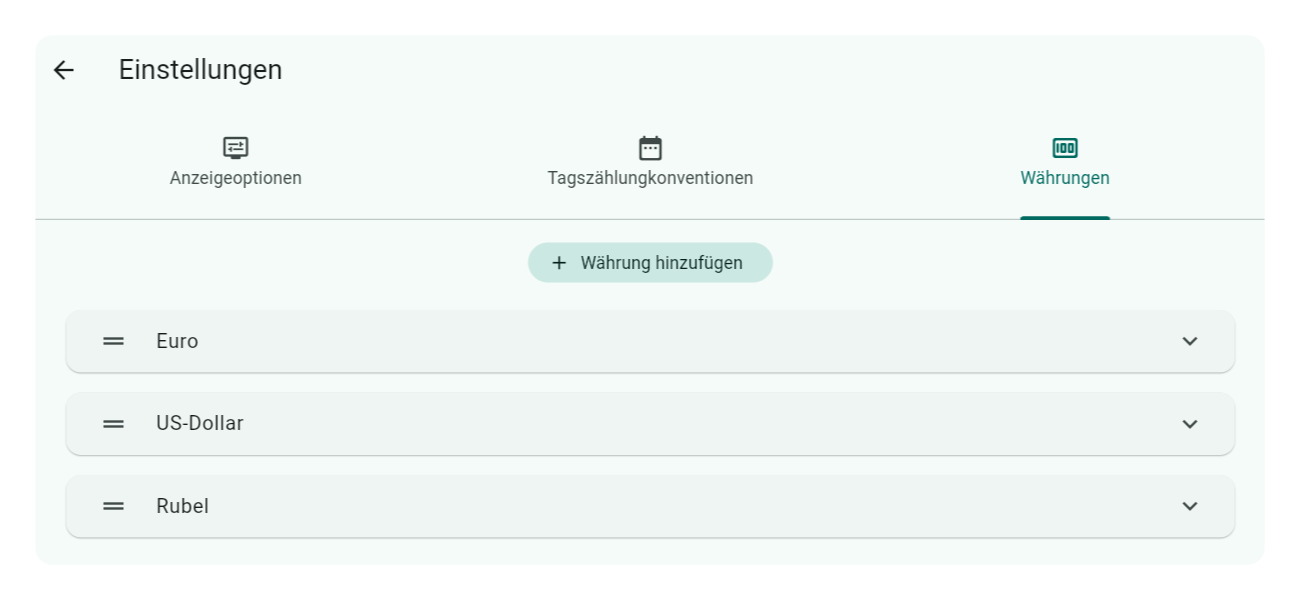
Die erste aufgeführte Währung wird als Standard für Anzeigezwecke festgelegt. Um Währungen neu zu ordnen, halten Sie das Drag-and-Drop-Symbol links von jeder Währungszeile gedrückt und ziehen es an die gewünschte Position.
Alle definierten Währungen erscheinen im Währungsauswähler auf dem Eingabebildschirm des Rechners. Um auf diesen Auswähler zuzugreifen, klicken oder tippen Sie auf das Geldsymbol in der oberen rechten Ecke des Eingabebildschirms, wie hier gezeigt:

Der nächste Abschnitt führt Sie durch das Hinzufügen, Ändern oder Löschen von Währungen.
Währung hinzufügen
Klicken oder tippen Sie auf die Schaltfläche Währung hinzufügen oberhalb der Währungsliste. Ein neues Eingabepanel erscheint unterhalb der letzten Währung:

Eingabeaktionen:
- Dropdown-Menübezeichnung: Geben Sie einen kurzen, eindeutigen Titel für die Währung ein, der im Währungsauswähler erscheint. Dieses Feld ist erforderlich.
- Symbol und Position: Geben Sie Ihr Währungssymbol an und verwenden Sie den Schalter, um zu entscheiden, ob es links oder rechts von Geldbeträgen erscheinen soll. Dieses Feld ist optional; lassen Sie es leer für eine übersichtliche Anzeige.
- Dezimalgenauigkeit: Verwenden Sie den Schieberegler, um die Anzahl der Dezimalstellen (0 bis 4) für Finanzberechnungen festzulegen, die sowohl Eingaben als auch Ergebnisanzeigen beeinflusst. Obwohl Sie normalerweise die Standardgenauigkeit für die Währung verwenden, können Sie frei wählen.
Klicken oder tippen Sie anschließend auf Speichern.
Währung bearbeiten
Um eine Währung zu ändern, tippen Sie auf die entsprechende Zeile, um das Eingabepanel zu öffnen. Nehmen Sie Ihre Änderungen vor und klicken oder tippen Sie dann auf Speichern.
Währung löschen
Um eine Währung zu entfernen, tippen Sie auf die Zeile, um das Eingabepanel zu erweitern, und wählen Sie dann das Löschsymbol. Sie werden mit einem Bestätigungsdialog aufgefordert, fortzufahren.
Anmerkung
Sie können die letzte verbleibende Währung nicht löschen; es muss immer mindestens eine definiert sein.