Anzeigeoptionen
Wichtig
Anzeigeoptionen wirken sich sowohl auf Vorlagen als auch auf Beispiele aus. Beim Laden dieser werden die beim Erstellen verwendeten Einstellungen angewendet, und Sie können sie nicht ändern, bis Sie die aktuelle Berechnung löschen. Um zu Ihren Standardeinstellungen zurückzukehren, löschen Sie einfach alle Eingaben.
So erscheinen die Anzeigeoptionen standardmäßig, mit allen deaktivierten Optionen, geeignet für einfache Finanzberechnungen im täglichen Gebrauch:
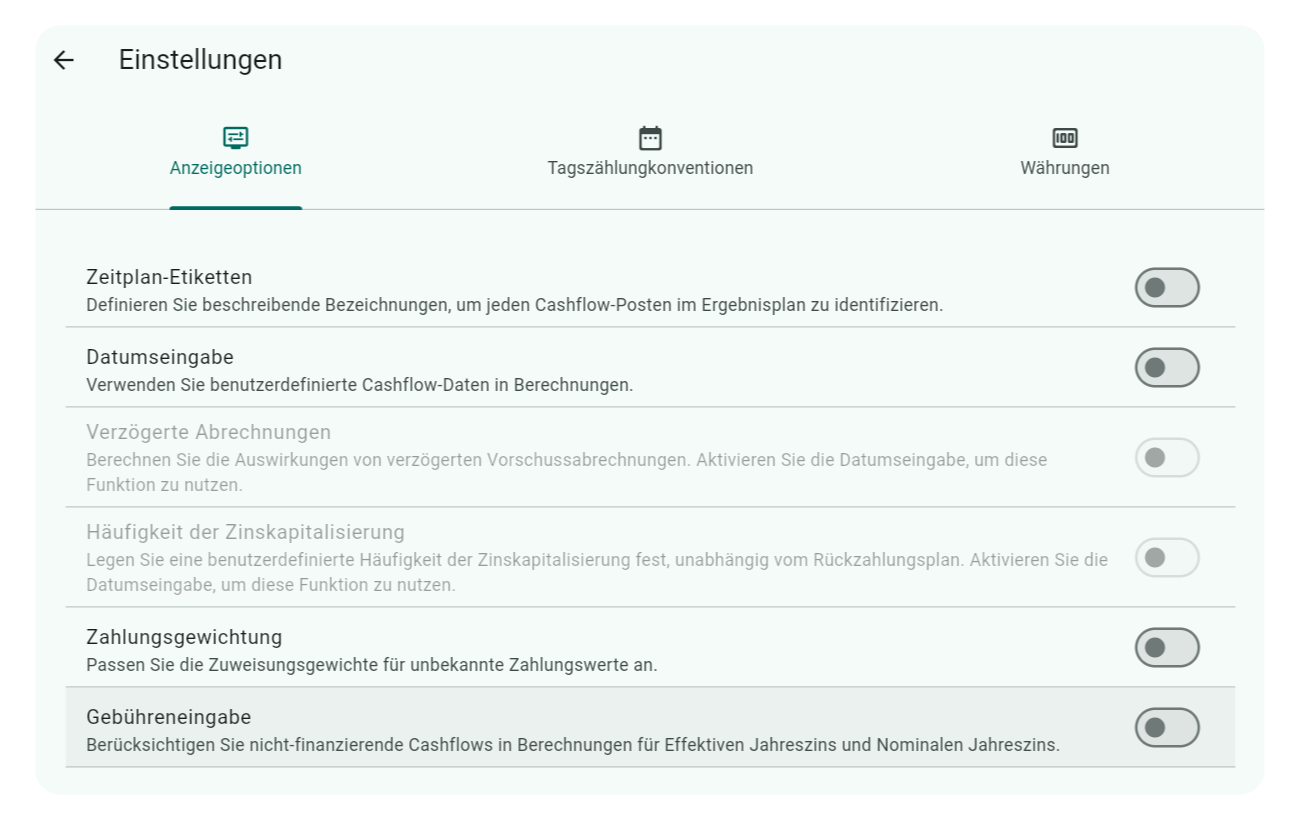
Für Nutzer mit komplexeren Anforderungen sollten Sie die folgenden Funktionen aktivieren:
Zeitplan-Etiketten
Aktivieren Sie diese Funktion, um beschreibende Beschriftungen für jede Zeile unter Vorschüsse, Zahlungen oder Gebühren auf dem Eingabebildschirm des Rechners hinzuzufügen.
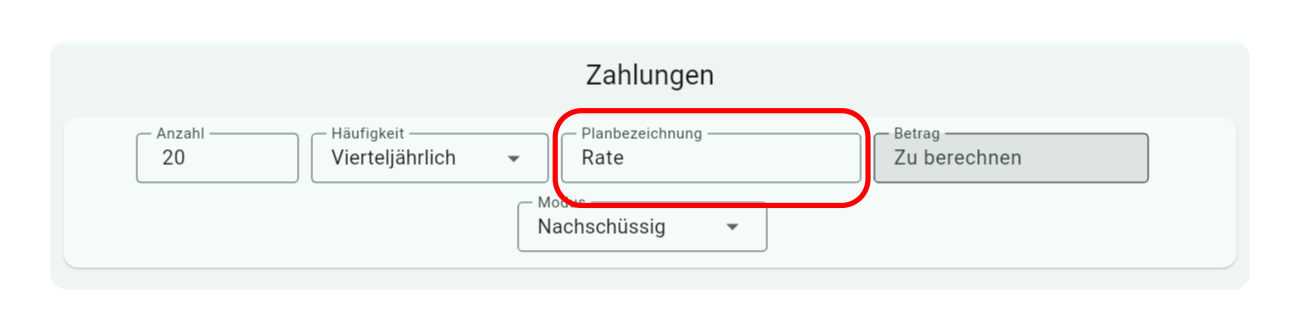
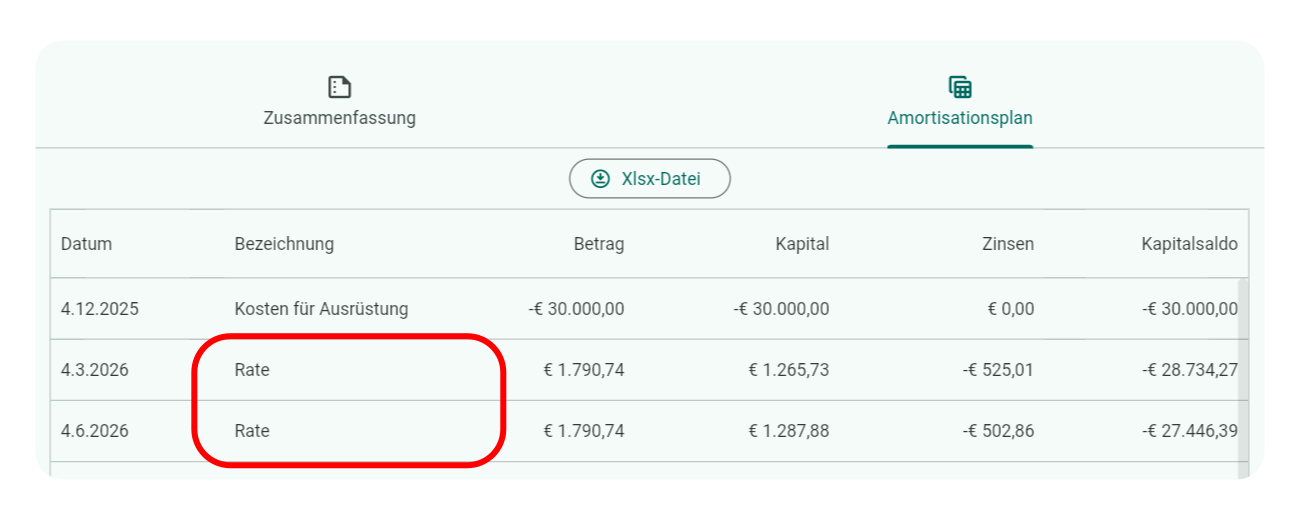
Diese Beschriftungen erscheinen in den Ergebnisplänen und bieten Kontext für jeden Eintrag.
Tipp
Verwenden Sie Singularformen für Beschriftungen wie „Miete“ statt „Mieten“, um Klarheit in einzelnen Zeilenbeschreibungen zu gewährleisten.
Datumseingabe
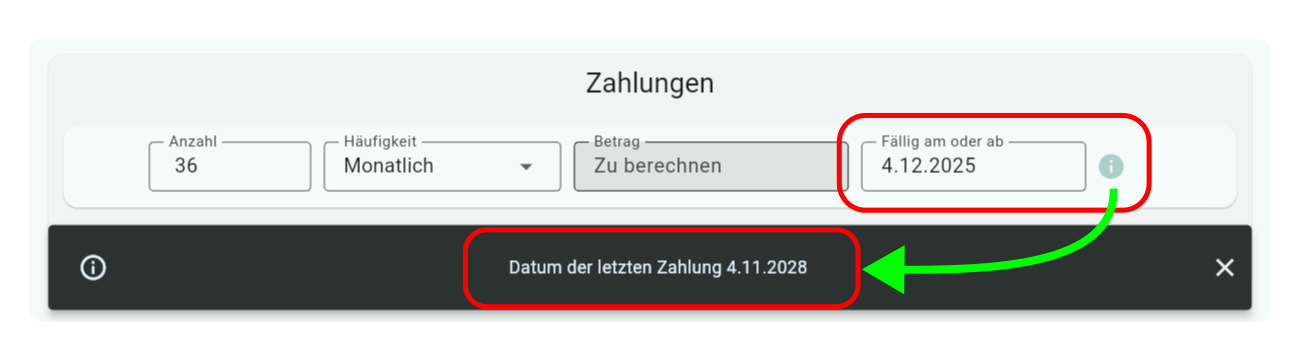
Aktivieren Sie diese Funktion, um benutzerdefinierte Zahlungsflussdaten für Ihre Berechnungen manuell festzulegen. Nach Aktivierung ersetzen Datumseingabefelder die Modus-Dropdowns im Rechnereingabebildschirm, und die eingegebenen Kalenderdaten markieren den Beginn jeder Reihe.
Anmerkung
Ein Informationssymbol neben Datumsfeldern im Zahlungsabschnitt bietet zusätzlichen Kontext. Ein Antippen dieses Symbols zeigt eine Benachrichtigungsleiste am unteren Bildschirmrand an, die das Datum der letzten Zahlung in der Reihe anzeigt. Dies ist entscheidend für die Erstellung komplexer Zahlungspläne.
Für detaillierte Nutzung: Erkunden Sie die Beispiele 07, 09, 10, 12, 13, 14 und 15, um ein gründliches Verständnis der Anwendung von Datumseingaben in verschiedenen Szenarien zu erlangen.
Wichtig
Berechnungen verwenden immer Datumsangaben, unabhängig davon, ob diese Funktion aktiviert ist oder nicht. Wenn sie deaktiviert ist, verwendet der Rechner die Datumsangaben Ihres Geräts/Systems; wenn sie aktiviert ist, verwendet er die von Ihnen angegebenen Datumsangaben. Daher werden in den Ergebnisplänen immer Datumsangaben angezeigt, unabhängig von dieser Einstellung.
Verzögerte Abrechnungen
Aktivieren Sie diese Funktion, um zu untersuchen, wie die Verzögerung von Zahlungen eines Kreditgebers an einen Ausrüstungslieferanten die Finanzberechnungen im Rahmen eines Finanzvertrags beeinflusst. Dies veranschaulicht lebendig das Konzept des Zeitwerts des Geldes und ist besonders nützlich für Kreditgeber, aber auch für alle Nutzer informativ.
Hinweis: Die Aktivierung der Datumseingabe ist erforderlich, damit diese Funktion funktioniert.
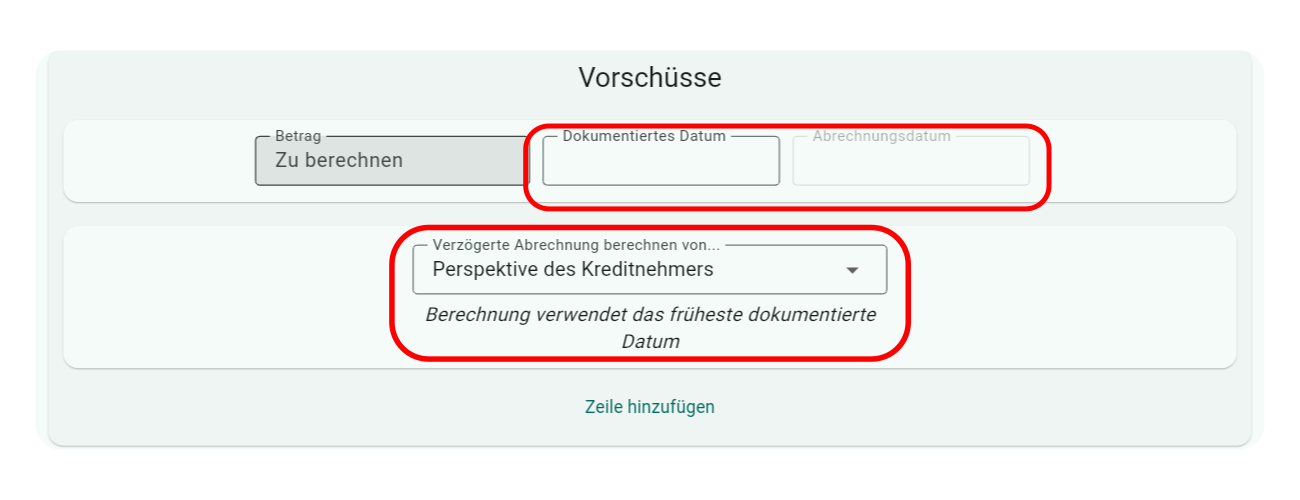 Dokumentiertes Datum
Wenn aktiviert, verfügt jede Zeile im Vorschussabschnitt über zwei Datumsfelder:
Dokumentiertes Datum
Wenn aktiviert, verfügt jede Zeile im Vorschussabschnitt über zwei Datumsfelder:
- Dokumentiertes Datum: Dies ist das Startdatum des Finanzvertrags aus Sicht des Kreditnehmers oder das Datum nachfolgender Auszahlungen, falls es mehrere Vorschüsse vor der Abrechnung gibt.
- Abrechnungsdatum: Dieses Datum, das am oder nach dem Dokumentierten Datum liegt, markiert den Zeitpunkt, an dem der Lieferant die Zahlung erhält, daher der Begriff „verzögerte Abrechnung“.
Ein Dropdown-Menü erscheint ebenfalls, mit dem Sie die Perspektive für Berechnungen wählen können:
- Perspektive des Kreditnehmers – Verwendet das früheste Dokumentierte Datum.
- Perspektive des Kreditgebers – Verwendet das früheste Abrechnungsdatum.
Für eine tiefgehende Erkundung: Sehen Sie sich die Beispiele 13, 14 und 15 an, um ein umfassendes Verständnis der Anwendung und Vorteile dieser Funktion zu gewinnen.
Häufigkeit der Zinskapitalisierung
Aktivieren Sie diese Einstellung, um anzupassen, wie oft Zinsen kapitalisiert werden, unabhängig vom Rückzahlungsplan. Sie müssen die Datumseingabe aktivieren, um diese Funktion zu nutzen.
Eingabekonfiguration:
- Erstellen Sie mindestens zwei Zeilen im Zahlungen-Abschnitt:
- Für regelmäßige Zahlungen, deaktivieren Sie das Zins-Kontrollkästchen neben dem Häufigkeits-Dropdown.
- Für Zinskapitalisierung, aktivieren Sie das Zins-Kontrollkästchen und setzen Sie den Betrag auf null, um unerwartete Ergebnisse zu vermeiden.
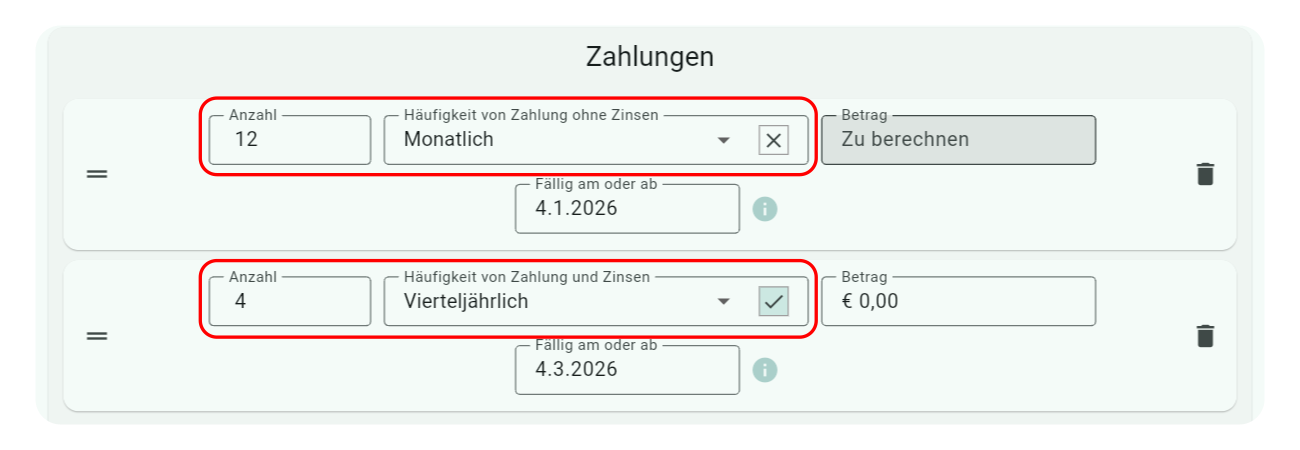
Beispiel: Die obigen und folgenden Screenshots zeigen ein Szenario mit monatlichen Rückzahlungen und vierteljährlicher Zinskapitalisierung. Beachten Sie, wie alle drei Monate die Zins- und Rückzahlungspläne übereinstimmen.
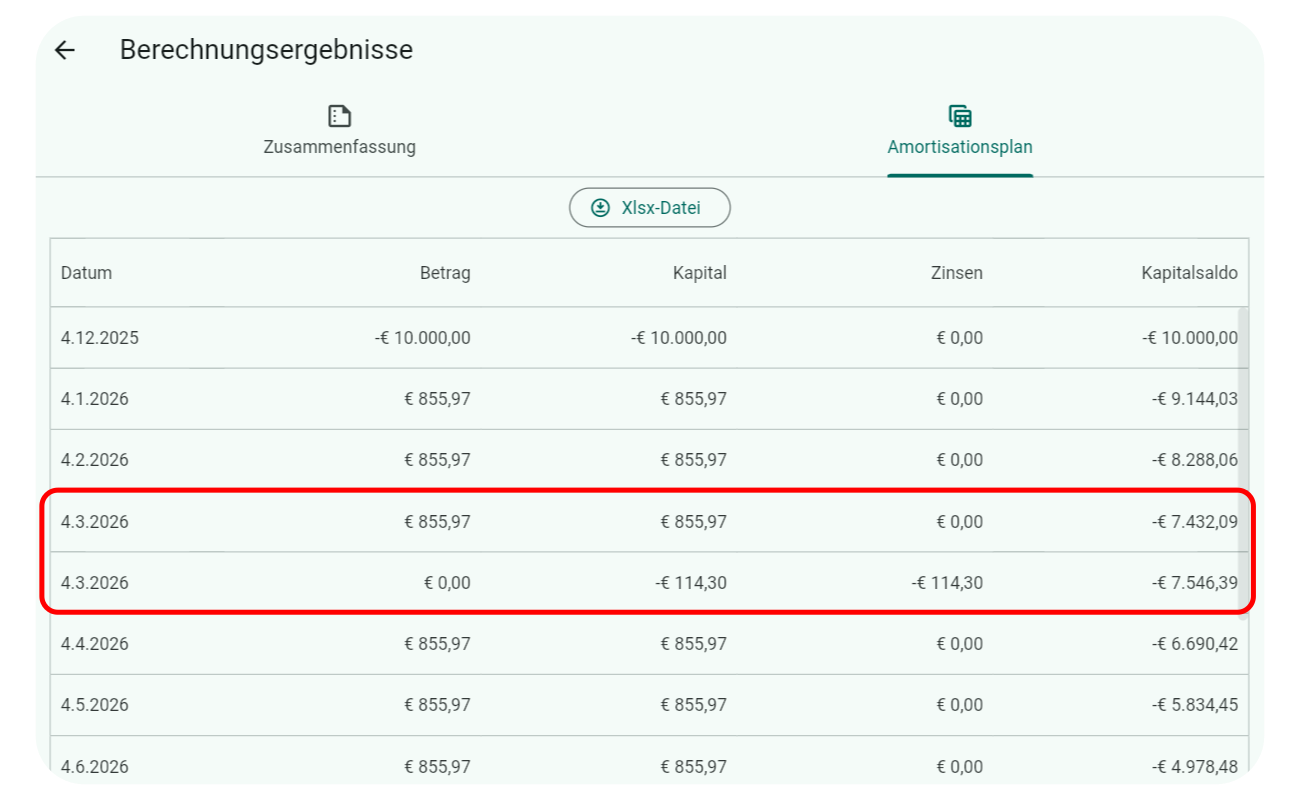
Detailliertes Beispiel: Für einen tieferen Einblick sehen Sie sich das Beispiel 07 an.
Wichtig
Stellen Sie sicher, dass sowohl der Zahlungs- als auch der Zinsplan am selben Datum enden, um genaue Berechnungen zu gewährleisten. Verwenden Sie das Informationssymbol neben Datumsfeldern, um zu bestätigen, dass die am weitesten entfernten Endpunkte beider Pläne übereinstimmen.
Zahlungsgewichtung
Aktivieren Sie diese Einstellung, um Gewichtungen für unbekannte Zahlungswerte zuzuweisen, wenn Sie Berechnungen mit zwei oder mehr Zahlungsreihen durchführen. Ein zusätzliches Eingabefeld erscheint neben dem Betragsfeld, um die Gewichtung des unbekannten Werts festzulegen.
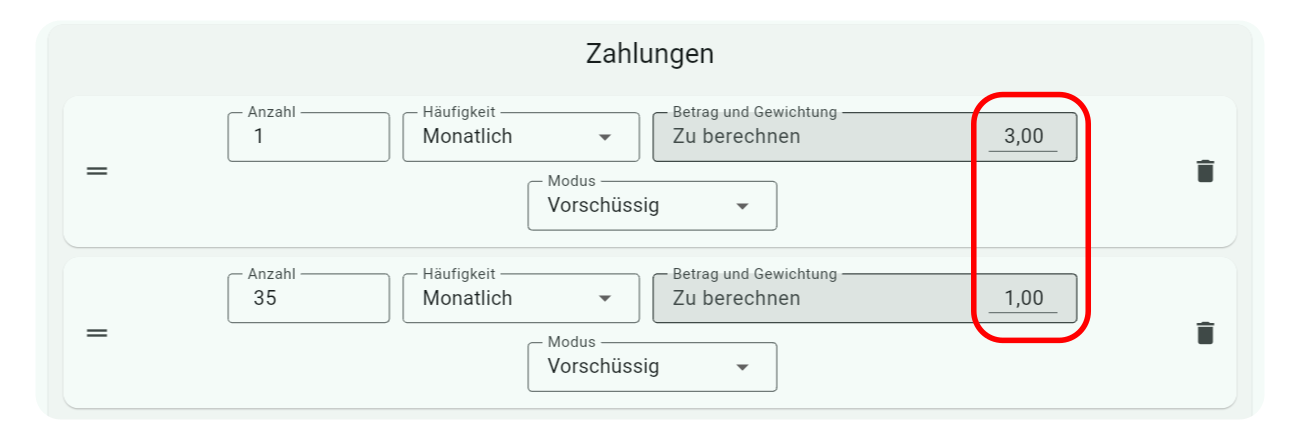
Diese Funktion ermöglicht eine proportionale Verteilung eines unbekannten Zahlungsbetrags über mehrere Reihen hinweg, anstatt nur einen einzigen Wert zu berechnen.
Für eine tiefgehende Erkundung: Sehen Sie sich die Beispiele 05 und 08 an, um das Potenzial dieser Funktion zu erkunden.
Hinweise:
- Einzelreihen-Effekt: Das Anwenden einer Gewichtung auf eine einzelne Zahlungsreihe ändert das Ergebnis nicht; der gesamte unbekannte Wert wird dieser Reihe zugewiesen.
- Bekannte Zahlungen: Wenn ein Zahlungswert bekannt ist, wird automatisch eine Gewichtung von 1 angewendet und kann nicht geändert werden.
Gebühreneingabe
Aktivieren Sie diese Einstellung, um nicht-finanzierende Zahlungsströme in Berechnungen einzubeziehen. Ein Gebühren-Bereich erscheint auf dem Eingabebildschirm, wenn diese aktiviert ist.
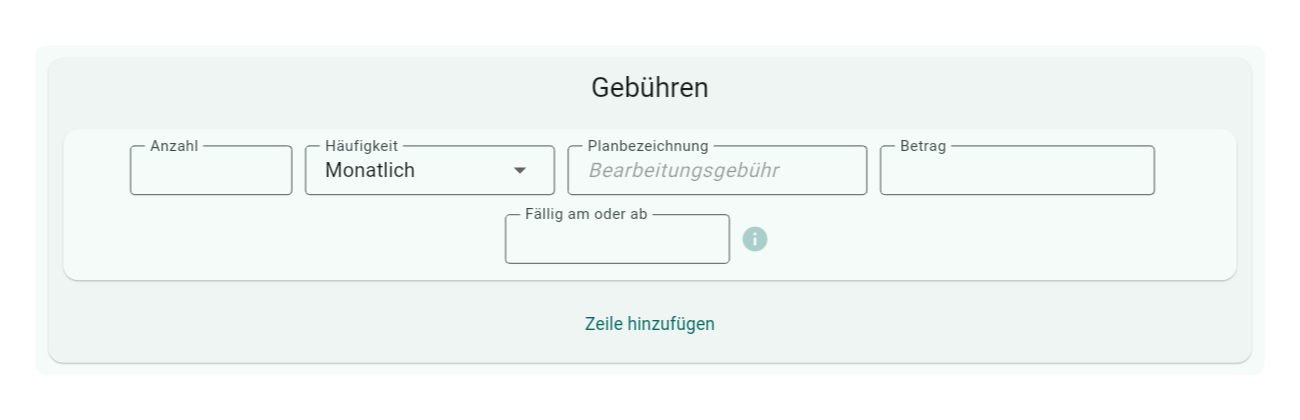
Curo Rechner kann unbekannte Zinssätze oder Zahlungsstromwerte berechnen, wobei diese definierten Gebühren berücksichtigt werden. Dies ist besonders nützlich für die Berechnung gesetzlich vorgeschriebener Jährliche Gesamtkostenquote (APR)-Zinssätze, die alle obligatorischen Gebühren im Zusammenhang mit Verbraucherkreditverträgen umfassen müssen.
Jede Gebührenreihe enthält ein Zahlungsmethode-Dropdown-Menü, mit dem Sie angeben können, ob die Gebühr Bar bezahlt (direkt vom Kreditnehmer gezahlt) oder Finanziert (finanziert und dem Darlehensbetrag hinzugefügt) ist. Diese Auswahl bestimmt, ob die Gebühr in Berechnungen einbezogen wird, abhängig von der gewählten Tagszählungkonventionen:
- Standardkonventionen (z. B. 30/360, Tatsächliche Tage/Tatsächliche Tage): Bar bezahlte Gebühren werden ausgeschlossen, da sie den finanzierten Betrag nicht beeinflussen, während finanzierte Gebühren einbezogen werden, da sie das Kapital erhöhen.
- APR/EAR-Konventionen (z. B. US Appendix J APR, EU 2023/2225 APR): Bar bezahlte Gebühren werden einbezogen, da sie die Gesamtkosten des Kredits beeinflussen, während finanzierte Gebühren ausgeschlossen werden, da sie als Teil des angegebenen Zinssatzes oder der Zahlungsströme angenommen werden.
Die folgende Tabelle fasst zusammen, wie Gebühren je nach Zinstagekonvention behandelt werden:
| Zinstagekonventionstyp | Bar bezahlte Gebühr Einbezogen? | Finanzierte Gebühr Einbezogen? |
|---|---|---|
| Standardkonventionen | Nein | Ja |
| APR/EAR-Konventionen | Ja | Nein |
Im Screenshot sind sowohl die Beschriftungs- als auch die Datumseingaben in den Einstellungen aktiviert. Für Berechnungen mit Gebühren ist es ratsam, die Datumseingabe zu aktivieren, um einmalige Gebühren am Ende der Finanzierungslaufzeit zu berücksichtigen.
Für detaillierte Nutzung: Erkunden Sie Beispiel 18, um zu sehen, wie Gebühren in APR-Berechnungen angewendet werden.
Tipp
Verwenden Sie das Zahlungsmethode-Dropdown, um Gebühren für die Einhaltung gesetzlicher Vorschriften genau zu modellieren, z. B. durch Einbeziehung bar bezahlter Gebühren in US Appendix J APR, EU 2023/2225 APR oder andere APR-Berechnungen.